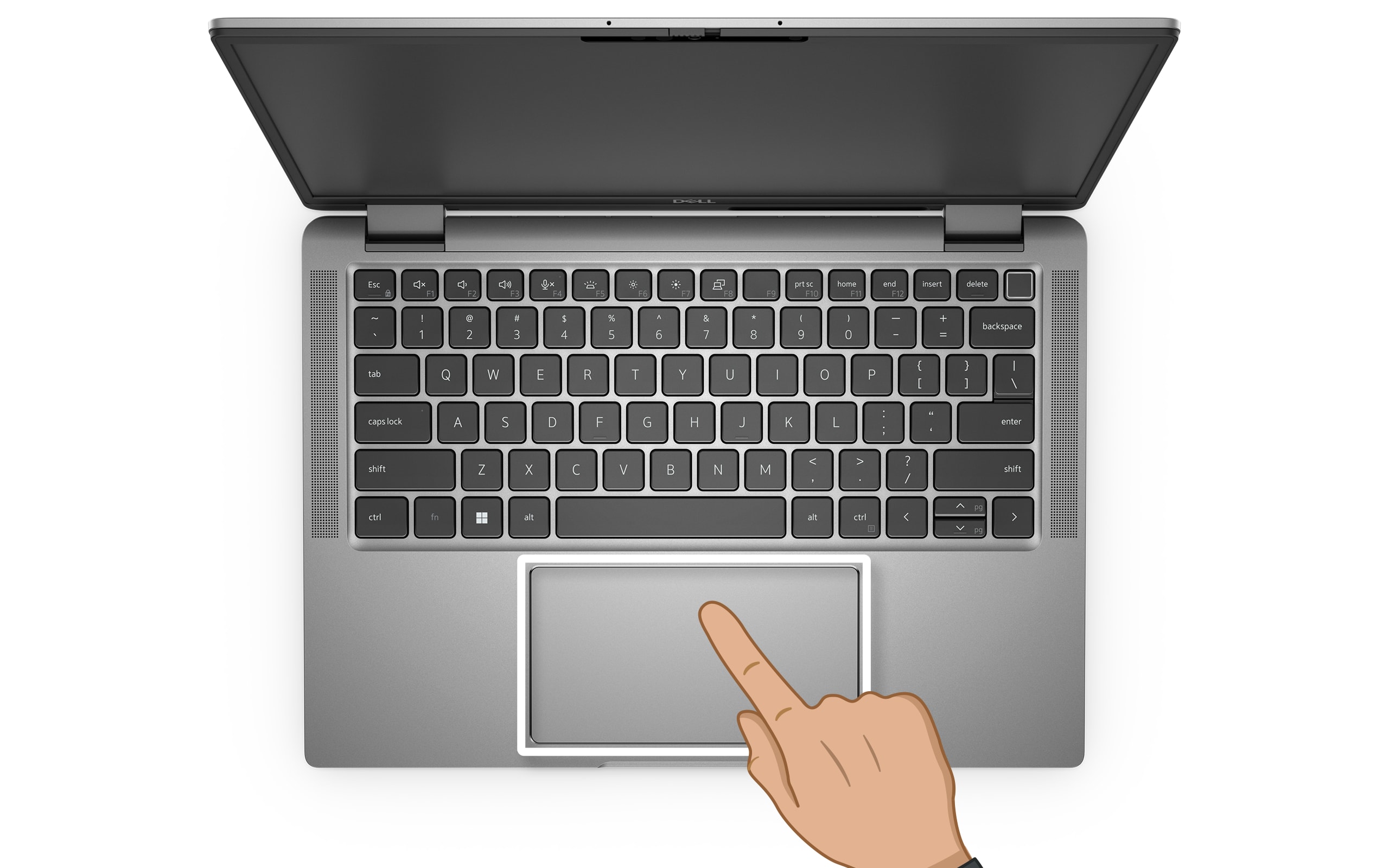
Por que o touchpad do notebook pode parar de funcionar e como resolver
Quando o touchpad de um notebook deixa de responder, a sensação é de que a máquina ficou inutilizável. Afinal, sem ele – e sem um mouse à mão – fica quase impossível navegar no sistema. Mas a boa notícia é que, na maioria das vezes, não se trata de uma falha grave. O problema pode estar relacionado a sujeira, a uma configuração incorreta, a drivers desatualizados ou até mesmo a um defeito físico no cabo ou no sensor. Neste guia, mostramos todos os caminhos para identificar e corrigir a falha, do mais simples ao mais avançado.
Usaremos como exemplo o Dell Inspiron 3525 com Windows 10 Lite, mas os passos valem também para o Windows 11. No caso dos MacBooks, a lógica é semelhante, ainda que os nomes dos menus sejam diferentes.
Passo 1: Testes básicos
Comece pelo óbvio: reinicie o notebook. Muitas vezes, esse simples ato elimina travamentos temporários. Se não resolver, limpe o touchpad. Passe um algodão levemente umedecido com álcool isopropílico para remover poeira e gordura, que podem comprometer a sensibilidade do sensor.
Passo 2: Verifique se o touchpad está habilitado
No menu Iniciar, acesse Configurações → Dispositivos → Touchpad. Se não tiver mouse, pressione Win + I para abrir as configurações. Em seguida, ative o controle do cursor pelo teclado numérico com a combinação Shift + Alt + Num Lock. Você ouvirá um som confirmando a ativação: o número 5 passa a funcionar como clique esquerdo, e os demais números controlam a movimentação. Para desativar, repita a combinação.
Dentro das configurações, veja se há a opção “Desativar touchpad quando um mouse está conectado”. Se estiver marcada, desmarque-a para manter os dois funcionando.
Usando o Gerenciador de Dispositivos
No campo de busca do menu Iniciar, digite “gerenciador” e abra o Gerenciador de Dispositivos. Expanda a categoria “Mouses e outros dispositivos apontadores”. Se o touchpad aparecer lá e o status indicar “Este dispositivo está funcionando corretamente”, pode ser que ele esteja apenas desabilitado por atalho de teclado.
Confira os atalhos mais comuns para ativar ou desativar o touchpad conforme a marca:
- Acer – Fn + F7
- Asus – Fn + F9 ou Fn + F7
- Dell – Fn + F5 ou Fn + F3
- Lenovo – Fn + F8 ou Fn + F5
- Samsung – Fn + F5
- Sony – Fn + F1
- Toshiba – Fn + F5
Teste a combinação correspondente ao seu modelo: muitas vezes o problema é resolvido imediatamente.
Passo 3: Atualize ou reinstale o driver
Se o touchpad não aparecer na lista ou for exibido como “Dispositivo desconhecido”, o culpado pode ser o driver corrompido ou ausente. O driver é essencial para que o Windows reconheça o hardware.
Atualização automática
No Gerenciador de Dispositivos, clique com o botão direito no touchpad, abra a aba Driver e selecione “Atualizar driver”. Escolha “Pesquisar automaticamente” para que o sistema busque a versão correta online.
Atualização manual
Caso o Windows não encontre nada, acesse o site oficial do fabricante do notebook e baixe o driver correspondente. Nunca utilize sites não oficiais. Busque por “driver touchpad” seguido da marca e modelo do equipamento, como “Dell Inspiron 3525 driver touchpad”.
Sites oficiais de suporte das principais marcas:
- Dell – Dell Support
- Acer – Acer Support
- Asus – Asus Support
- HP – HP Support
- Lenovo – Lenovo Drivers
- Samsung – Samsung Support
- Sony – Sony Support
- Xiaomi – Mi Drivers
Baixe a versão mais recente, instale e reinicie o computador. Em seguida, teste o touchpad.
Passo 4: Restaurar o sistema
Se o problema começou após uma atualização do Windows ou instalação de algum programa, use o recurso de restauração. O Windows cria pontos de restauração automaticamente, que permitem voltar a um estado anterior. No macOS, o recurso equivalente é o Time Machine.
Para restaurar, vá em Painel de Controle → Recuperação → Configurar Restauração do Sistema. Escolha um ponto anterior ao surgimento do problema e confirme. Os arquivos pessoais permanecem, mas softwares instalados depois serão removidos.
Passo 5: Possível falha de hardware
Se nada resolver, pode se tratar de defeito físico: cabo solto, conector quebrado ou falha no sensor. Nesse caso, o mais seguro é procurar uma assistência técnica, principalmente se o notebook ainda estiver na garantia.
A substituição por conta própria é possível, mas arriscada. É preciso comprar a peça correta, desmontar o equipamento, soltar cabos e, em alguns casos, aquecer a cola para retirar o touchpad antigo. Um erro pode danificar a carcaça ou até a placa-mãe. Para a maioria dos usuários, é melhor deixar nas mãos de um técnico.
Os valores variam: diagnósticos costumam ser gratuitos, pequenos reparos como ajuste de cabos custam a partir de R$ 50, enquanto a troca completa pode variar entre R$ 200 e R$ 1000 ou mais, dependendo da marca e modelo.
Checklist final
- Reinicie o notebook e limpe o touchpad.
- Confira se ele está ativado nas configurações e via atalhos Fn.
- Atualize ou reinstale o driver oficial.
- Restaure o sistema a um ponto anterior.
- Se nada funcionar, procure assistência para reparo ou substituição.
Seguindo esses passos, a maioria dos problemas de touchpad pode ser resolvida sem grandes gastos. E, nos casos de falha física, você saberá exatamente quais são as alternativas.
1 comentário
no meu Lenovo, restauração do sistema resolveu!