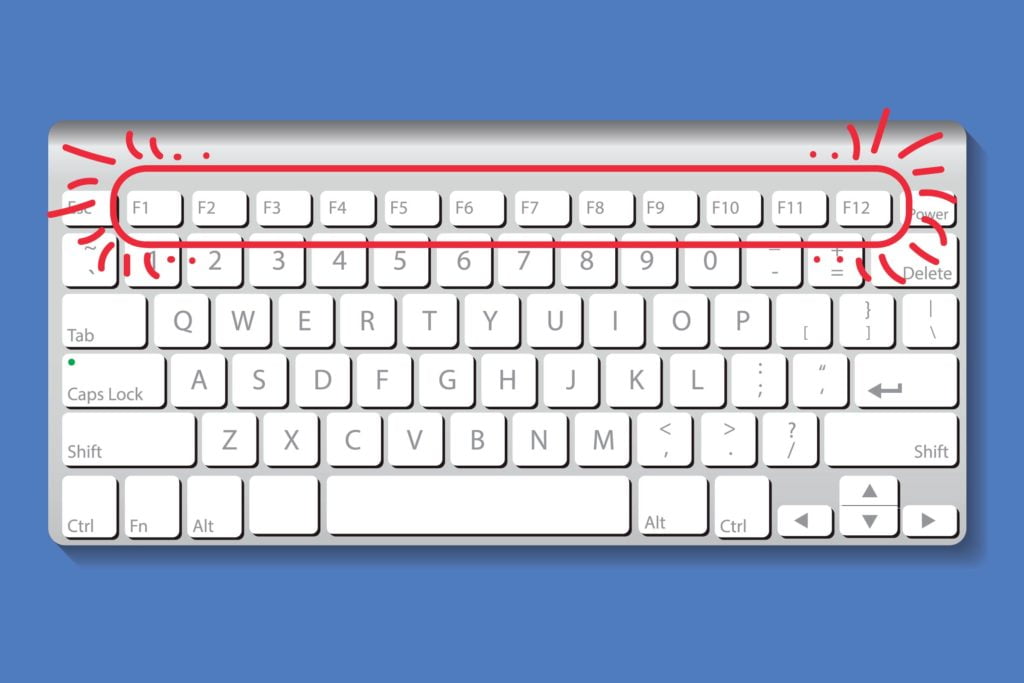
Nos teclados de praticamente todos os notebooks existe uma fileira de teclas chamada F1 até F12. Essas são as famosas teclas de função, muito usadas desde os tempos dos PCs de mesa: F1 abre a ajuda de programas, F2 renomeia arquivos ou pastas no Windows, F5 atualiza uma página no navegador. Porém, muitos usuários estranham quando essas teclas não fazem o que deveriam. Em vez de atualizar a página, o F5 reduz a luminosidade; em vez de renomear, o F2 aumenta o volume. Por que isso acontece e como corrigir?
A explicação é simples: a maioria dos fabricantes configura essas teclas para operar em modo multimídia por padrão. Ou seja, elas vêm preparadas para ajustar brilho, volume, pausar músicas ou até desativar o microfone. As funções clássicas continuam lá, mas ficam “escondidas” atrás da tecla Fn, localizada geralmente no canto inferior esquerdo do teclado.
Usando Fn para acessar as funções tradicionais
Se você quiser o comportamento clássico, basta pressionar a tecla desejada junto com Fn. Exemplo: Fn + F5 vai atualizar a página em vez de escurecer a tela. No MacBook a lógica é a mesma: o F5 regula a luz do teclado, mas Fn + F5 serve para atualizar o navegador.
As teclas costumam trazer pequenos ícones que revelam suas funções multimídia: símbolo de sol para brilho, alto-falante para volume, microfone para silenciar. O detalhe é que isso pode variar até dentro de um mesmo fabricante. Por exemplo, no MacBook Air de 2013, a tecla F5 diminuía a luz do teclado; já no modelo 2022, ela desliga o microfone.
Como mudar o comportamento padrão no Windows
Quem prefere usar as funções clássicas o tempo todo pode alterar o padrão. As opções são:
- Fn + F-lock: alguns modelos trazem essa função, geralmente acoplada à tecla Esc. Pode estar identificada como FnLock, FnLk ou um cadeado. Pressionar Fn + Esc muda o modo.
- Funções específicas da marca: em notebooks HUAWEI, basta apertar Fn uma vez e um LED indica se o modo multimídia ou padrão está ativo.
- BIOS/UEFI: se quiser algo permanente, entre no BIOS/UEFI ao reiniciar (com Del ou F2 na inicialização, dependendo do modelo). Acesse menus como Advanced, Main ou System Configuration. Localize opções chamadas Action Keys Mode, HotKey Mode ou Function Key Behavior e mude para Enabled ou Function Key. Salve (F10) e reinicie. A partir daí, as teclas F1–F12 funcionarão de forma tradicional, e será necessário usar Fn apenas para multimídia.
Como configurar no macOS
No macOS, a alteração é simples. Vá em Preferências do Sistema → Teclado → Atalhos → Teclas de função. Marque a opção “Usar as teclas F1, F2 e assim por diante como teclas de função padrão”. A partir daí, o comportamento clássico será prioritário, e os comandos multimídia exigirão o uso do Fn.
Resumo final
Se as teclas F1–F12 do seu notebook parecem não funcionar, na verdade elas estão no modo multimídia por padrão. Para ter acesso imediato às funções clássicas, pressione a tecla desejada junto com Fn. Se quiser tornar isso permanente, basta ajustar no BIOS/UEFI (Windows) ou nas preferências do sistema (macOS). Assim, você volta a usar F5 para atualizar páginas, F2 para renomear arquivos e todas as funções que sempre fizeram parte da rotina de quem usa computador.
No fim das contas, as teclas de função não sumiram: só ficaram “camufladas” por comandos multimídia. Cabe a você decidir o que é mais importante: praticidade para música e brilho ou produtividade com os atalhos clássicos.