O que fazer quando o microfone do seu laptop para de funcionar de repente? Se você está no meio de uma reunião importante ou tentando conversar com amigos e familiares, esse problema pode ser extremamente frustrante. 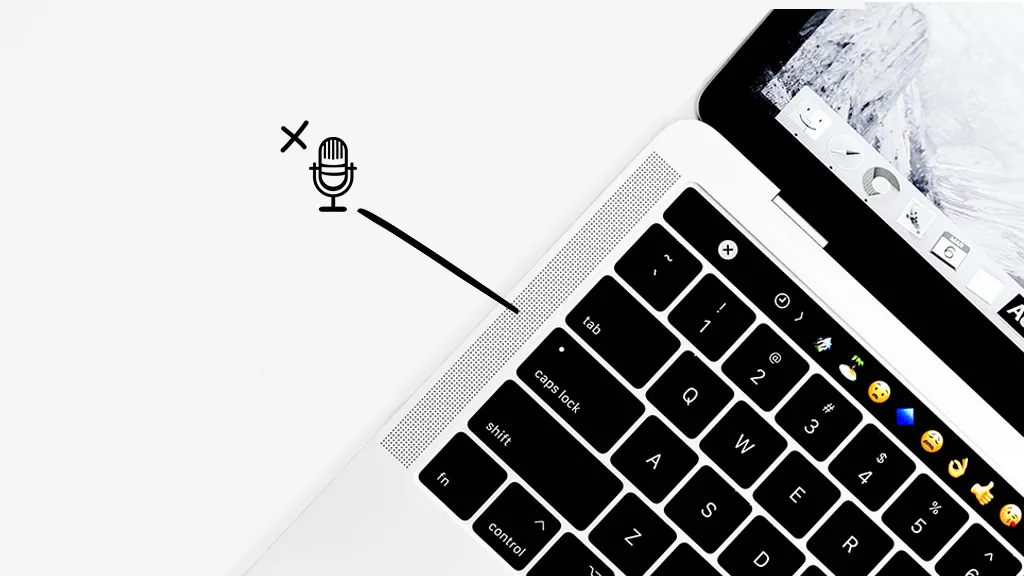
Felizmente, antes de correr para um centro de serviços, existem várias etapas que você pode seguir para resolver o problema por conta própria e voltar a usar o microfone normalmente.
Passo 1: Verifique se o microfone está desligado através do botão no teclado ou nas configurações do dispositivo
Muitos laptops possuem uma tecla dedicada para ativar ou desativar o microfone. Essa tecla geralmente fica na linha de teclas de função e exibe um ícone de microfone com uma linha cruzando-o, indicando que o microfone está desativado. Por exemplo, no modelo Huawei MateBook D 15 BOD-WDI9, esse ícone está na tecla F7.
Se você pressionou essa tecla acidentalmente, o microfone será desligado e sua voz não será captada pelo laptop. Para ligá-lo novamente, basta pressionar a mesma tecla. Se isso não resolver ou se a tecla não responder, você pode ativar o microfone através das configurações do dispositivo.
Para usuários do Windows:
- Abra o menu Iniciar e acesse as configurações.
- Vá para a seção “Sistema” e, em seguida, selecione a opção “Som” à direita.
- Desça até a seção “Entrada” e clique em “Propriedades do dispositivo”.
- Se houver uma marcação ao lado da opção “Desativar”, desmarque-a e verifique se o microfone começa a funcionar novamente.
Os usuários de Mac, por outro lado, não possuem uma tecla dedicada para desligar o microfone. Não há risco de desligá-lo acidentalmente pelo teclado, mas você pode verificar facilmente nas configurações do sistema se há algum problema com o microfone.
Passo 2: Verifique se o microfone funciona em outros aplicativos
Se o microfone funciona em alguns aplicativos, mas não em outros, provavelmente o aplicativo que não está funcionando não tem permissão para acessar o microfone.
Para usuários do Windows:
- Abra as configurações e vá para a seção “Sistema”.
- Selecione “Som” e desça até a seção “Opções avançadas de som”.
- Clique em “Opções de volume de dispositivo e aplicativo” para ver uma lista de aplicativos que têm acesso ao microfone.
- Verifique o nível de volume de cada aplicativo e se o microfone correto está selecionado para cada aplicativo.
Para usuários de Mac:
- Clique no ícone da maçã no canto superior esquerdo da tela e selecione “Preferências do Sistema”.
- Vá até a seção “Segurança e Privacidade” e clique em “Microfone” à direita.
- Certifique-se de que o controle deslizante ao lado do aplicativo que você deseja usar está ativo (ele deve estar verde). Se não estiver, basta clicar para ativá-lo.
Passo 3: Verifique os dispositivos e o volume do microfone
Às vezes, o laptop pode estar usando um dispositivo externo, como um fone de ouvido, mesmo que você queira usar o microfone embutido. Isso pode acontecer se você conectou recentemente um fone de ouvido ou outro dispositivo de áudio, e o sistema não trocou automaticamente para o microfone embutido quando o fone foi desconectado.
Para verificar qual microfone está sendo usado no Windows:
- Abra as configurações, vá para a seção “Sistema” e selecione “Som”.
- Na seção “Entrada”, veja qual microfone está selecionado. Se o errado estiver selecionado, escolha o microfone correto no menu suspenso.
- Verifique também o volume do microfone e aumente-o, se necessário, movendo o controle deslizante para a direita.
- Se o volume do microfone estiver muito baixo, você pode testar clicando em “Testar” para verificar se o som melhorou.
Para Mac:
- Abra “Preferências do Sistema” e selecione “Som”.
- Na guia “Entrada”, selecione o microfone desejado (geralmente o microfone embutido) e ajuste o nível de entrada com o controle deslizante.
Passo 4: Use a ferramenta de diagnóstico integrada
Se as etapas anteriores não resolveram o problema, você pode usar a ferramenta de diagnóstico integrada no Windows para detectar e corrigir automaticamente os problemas relacionados ao microfone.
Para usuários do Windows:
- Abra as configurações, vá para a seção “Sistema” e selecione “Som”.
- Na seção “Entrada”, clique em “Diagnóstico”.
- O sistema tentará detectar o problema e corrigir os erros que estão impedindo o funcionamento correto do microfone.
Passo 5: Atualize os drivers do dispositivo
Drivers desatualizados ou mal instalados são outra causa comum de problemas com o microfone. Esses drivers são essenciais para que seu dispositivo e aplicativos interajam corretamente com os componentes de hardware do laptop, incluindo o microfone.
Para usuários do Windows:
- Digite “Gerenciador de Dispositivos” na barra de pesquisa do menu Iniciar e abra-o.
- Expanda a seção “Entradas e saídas de áudio” e clique com o botão direito no dispositivo do microfone.
- Clique em “Propriedades” e vá para a guia “Geral” para verificar o status do dispositivo. Se houver um triângulo amarelo com um ponto de exclamação, significa que os drivers precisam ser atualizados.
- Baixe os drivers mais recentes no site do fabricante e volte ao “Gerenciador de Dispositivos” para atualizar os drivers do microfone.
No Mac, não há uma maneira direta de atualizar os drivers. No entanto, habilitar a função de ditado pode ajudar o sistema a instalar os drivers necessários para o microfone.
Passo 6: Restaure o sistema para uma versão anterior (apenas para Windows)
Às vezes, o problema pode ser causado por uma atualização recente do sistema. Se esse for o caso, você pode restaurar o sistema para uma versão anterior onde tudo estava funcionando corretamente.
Para usuários do Windows:
- Vá para as configurações, selecione “Atualização e Segurança” e clique em “Recuperação”.
- Clique em “Começar” na seção “Voltar para uma versão anterior” e siga as instruções na tela.
- Lembre-se de que a restauração pode resultar na perda de alguns arquivos ou aplicativos, então é aconselhável fazer backup dos dados importantes antes de iniciar.
Usuários de Mac não têm a opção de voltar para uma versão anterior do sistema. No entanto, a atualização para a versão mais recente do sistema pode frequentemente corrigir problemas com o microfone. Para isso, basta abrir “Preferências do Sistema”, selecionar “Geral” e clicar em “Atualização de Software”.
Passo 7: Leve o laptop a um centro de serviço
Se nenhuma das etapas anteriores resolveu o problema, provavelmente há um defeito no hardware do microfone. Nesse caso, será necessário levar seu laptop a um centro de serviço para reparos. Se você precisar de uma solução rápida e não puder esperar o reparo, pode usar um microfone externo ou um fone de ouvido com microfone até que o problema seja resolvido.
Levar seu laptop a um centro de serviço é a última etapa caso os métodos anteriores não tenham funcionado. Os técnicos poderão avaliar o problema do hardware e recomendar os reparos necessários.
2 comentários
Segui todas as etapas, mas ainda não tem som. Acho que preciso ir a um técnico 🙄
Não sabia que tinha um botão para desligar o microfone! Obrigado pela dica 🤯