Como compartilhar a internet do seu telefone Android: Guia completo para Wi-Fi, Bluetooth e USB
Quem nunca passou pela situação de ficar sem internet no pior momento possível? Seja em uma reunião importante ou em meio a um trabalho urgente, a boa notícia é que seu smartphone Android pode ser a solução para esse problema. Com a função de compartilhamento de conexão ou tethering, você pode transformar seu telefone em um modem móvel, compartilhando sua conexão de dados móveis com outros dispositivos, como computador, tablet ou até mesmo outro celular.
Neste guia completo, vamos te ensinar passo a passo como compartilhar a internet do seu Android, usando o Realme 9 Pro como exemplo. Vamos abordar as três maneiras mais comuns de fazer isso: via Wi-Fi, Bluetooth e cabo USB, além de dicas sobre qual método é mais adequado para cada situação e cuidados que você deve ter.
Quais smartphones Android podem compartilhar internet?
A função de compartilhamento de internet está disponível desde o Android 2.2 Froyo (lançado em 2010), o que significa que praticamente todos os smartphones lançados nos últimos anos podem realizar essa tarefa. O único requisito é que o seu dispositivo tenha uma conexão ativa de dados móveis (3G, 4G ou 5G) e um bom sinal de rede.
Antes de começar, é importante verificar as condições do seu plano de dados. Alguns operadores limitam o compartilhamento de dados, seja restringindo a quantidade que pode ser compartilhada ou aplicando taxas adicionais. Consulte seu plano na área do cliente ou ligue para o atendimento ao cliente para evitar surpresas na fatura.
Método 1: Compartilhar internet via Wi-Fi
A maneira mais simples e popular de compartilhar a internet é transformando o smartphone em um ponto de acesso Wi-Fi. Essa opção permite conectar vários dispositivos ao mesmo tempo, como notebooks, tablets, smart TVs e outros smartphones. A única limitação é que o dispositivo de destino precisa ter suporte a Wi-Fi, o que é comum na maioria dos dispositivos, mas alguns desktops podem não ter essa funcionalidade.
Veja como configurar no Realme 9 Pro:
- Acesse Configurações no seu celular.
- Vá para Conexões e compartilhamento (ou algo similar, como Ponto de acesso e modem, Modo modem, dependendo do modelo).
- Escolha Ponto de acesso pessoal.
- Ative a opção «Ponto de acesso pessoal».
- Em Configurações do ponto de acesso, defina o nome da rede e crie uma senha forte para garantir a segurança.
Agora, no dispositivo que você quer conectar, ative o Wi-Fi, encontre a rede do seu celular e digite a senha. Em poucos segundos, a internet estará funcionando.
Para um acesso mais rápido, você pode ativar ou desativar o ponto de acesso diretamente pelo painel de notificações. Basta deslizar a tela para baixo e clicar no ícone Ponto de acesso.
Dica: Não se esqueça de desativar o ponto de acesso quando terminar de usá-lo, para evitar o consumo desnecessário de dados com downloads ou atualizações automáticas nos dispositivos conectados.
Método 2: Compartilhar internet via Bluetooth
Se o Wi-Fi não estiver disponível ou se o dispositivo de destino não tiver suporte a Wi-Fi, você pode usar o Bluetooth para compartilhar a internet. Embora seja mais lento que o Wi-Fi, esse método ainda é útil, principalmente para conexões mais pontuais, como em desktops com adaptadores Bluetooth, mas sem Wi-Fi.
Para ativar o compartilhamento via Bluetooth:
- Abra Configurações e vá para Conexões e compartilhamento.
- Ative a opção Compartilhamento via Bluetooth em Ponto de acesso pessoal.
- No menu de Bluetooth, verifique o nome do seu dispositivo (você pode alterá-lo, se desejar).
- No dispositivo ao qual você deseja conectar, abra as configurações de Bluetooth, inicie a busca e selecione seu celular.
- Uma solicitação de pareamento aparecerá nos dois dispositivos. Verifique se o código de pareamento é o mesmo em ambos e toque em Conectar.
Após a conexão, a internet será compartilhada via Bluetooth. Lembre-se de desativar o Bluetooth em ambos os dispositivos quando terminar, para economizar bateria e evitar conexões desnecessárias.
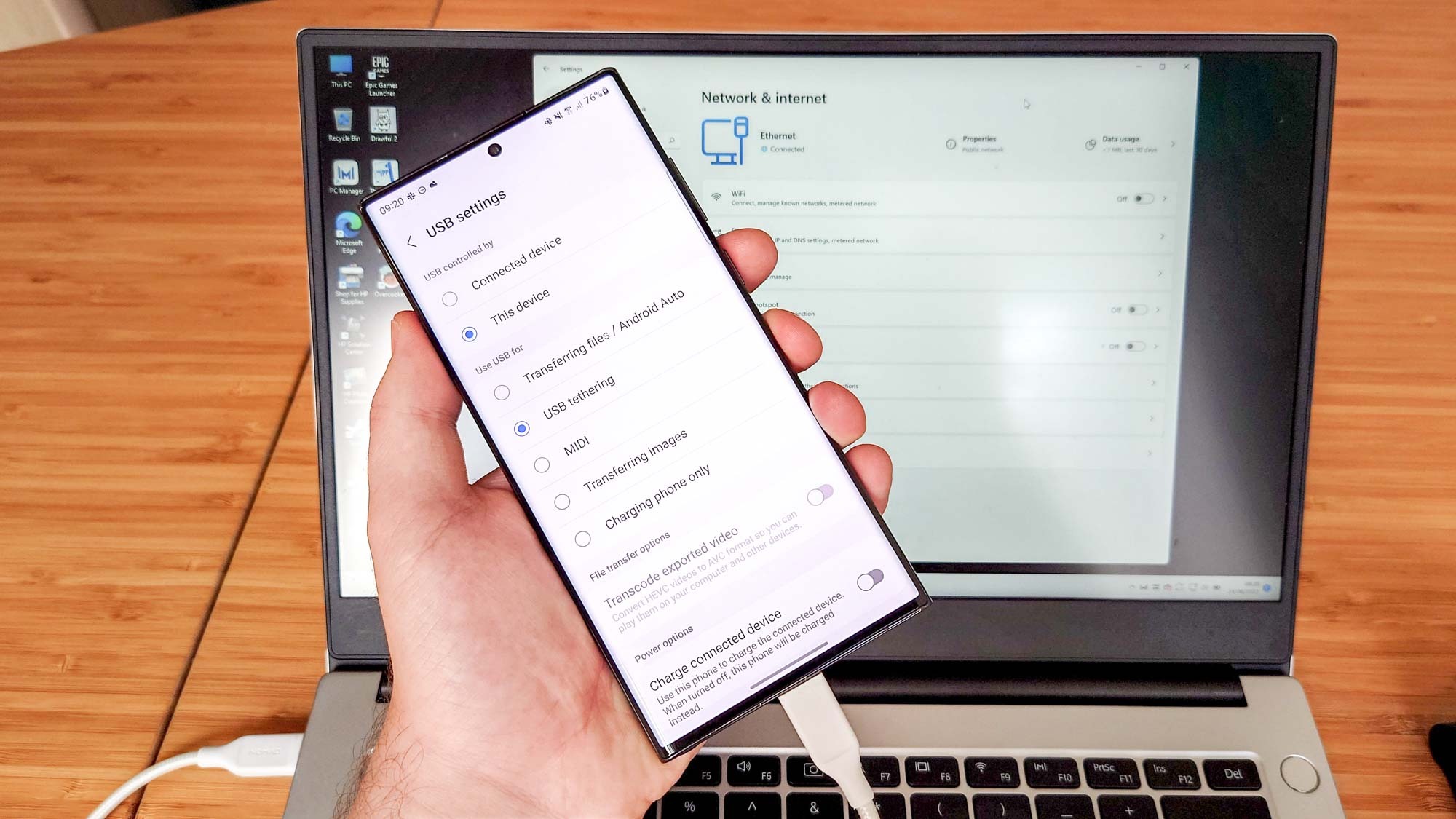
Método 3: Compartilhar internet via cabo USB
Se o seu computador não tiver Wi-Fi nem Bluetooth, o cabo USB é a opção mais estável para compartilhar internet. Além disso, enquanto você compartilha a conexão, seu telefone será carregado, o que ajuda a evitar que a bateria se acabe rapidamente.
Vale lembrar que o compartilhamento via USB só funciona com computadores Windows. Para Macs, é necessário usar software adicional.
Veja como configurar:
- Conecte seu celular ao computador usando um cabo USB (Type-C ou micro-USB, dependendo do modelo).
- Uma janela pop-up aparecerá no seu telefone pedindo para selecionar o modo de conexão. Escolha Modem USB.
- Se a janela não aparecer, vá para Configurações → Conexões e compartilhamento → Ponto de acesso pessoal → Modem USB e ative manualmente.
- O computador reconhecerá imediatamente a conexão. Caso apareça a mensagem «Deseja permitir que outros dispositivos detectem seu PC?», clique em Sim.
Seu computador agora estará conectado à internet usando os dados móveis do seu celular. Após terminar, desative o modem USB no celular e desconecte o cabo.
Comparando os três métodos
Cada método tem suas vantagens e desvantagens, dependendo da sua situação:
- Wi-Fi: Mais rápido, fácil e permite conectar vários dispositivos ao mesmo tempo, mas consome mais bateria.
- Bluetooth: Mais econômico em termos de energia, mas com uma velocidade mais baixa. Ideal para poucos dispositivos.
- USB: A conexão mais estável e que carrega o telefone, mas só funciona com Windows e exige um cabo.
Considerações importantes
- Uso de dados: O streaming, chamadas de vídeo e downloads pesados consomem muitos dados rapidamente. Fique atento ao seu limite de dados.
- Bateria: O compartilhamento de internet drena rapidamente a bateria do celular. Sempre que possível, mantenha o telefone carregando.
- Segurança: Nunca deixe sua rede sem senha. Sempre use uma senha forte e, se possível, ative criptografia WPA2 ou WPA3.
- Restrições do operador: Alguns operadores podem limitar a velocidade ou até bloquear o compartilhamento de dados. Verifique as condições do seu plano para evitar surpresas.
Telefone ou roteador portátil?
Embora o compartilhamento de internet via smartphone seja prático para situações ocasionais, um roteador portátil 4G/5G pode ser uma solução melhor a longo prazo. Ele distribui a internet de forma mais eficiente, suporta mais dispositivos ao mesmo tempo e não drena a bateria do celular. No entanto, ele exige uma SIM dedicada e pode ter custos adicionais. Se você só precisar compartilhar a internet esporadicamente, seu smartphone será mais do que suficiente.
Resumo
Compartilhar internet com seu smartphone Android é fácil e disponível em praticamente todos os dispositivos modernos. Você pode escolher entre três métodos: Wi-Fi, Bluetooth e USB. O Wi-Fi é o mais prático, enquanto o Bluetooth é útil quando o Wi-Fi não está disponível. O USB é o mais estável, perfeito para computadores sem Wi-Fi ou Bluetooth. Com poucos passos, você pode transformar seu smartphone em um ponto de acesso móvel e continuar conectado onde quer que esteja.