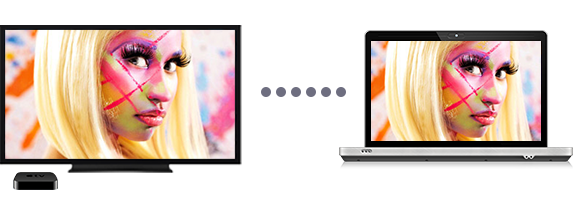
Como transmitir vídeo do computador para a TV sem fio: guia completo para Windows e Mac
Hoje em dia é comum querer assistir a filmes, séries, fotos ou até uma apresentação em uma tela maior, sem precisar conectar cabos ou copiar arquivos para um pendrive. A boa notícia é que a maioria dos computadores modernos e Smart TVs já oferecem recursos para transmissão sem fio, de forma prática e rápida. Seja no Windows ou no macOS, existem soluções eficientes para transformar sua TV em uma extensão do seu computador.
Por que usar conexão sem fio?
O HDMI ainda é bastante usado, mas limita os movimentos e exige que os aparelhos fiquem próximos. Já copiar arquivos para um pendrive pode ser demorado e nem sempre o formato é compatível com a TV. A transmissão via Wi-Fi resolve esses problemas: você pode espelhar a tela, usar a TV como segundo monitor ou simplesmente enviar fotos e vídeos sem complicação. Tudo isso com mais liberdade e conforto.
Windows: usar a TV como segundo monitor
Desde o Windows 8.1 a Microsoft incorporou suporte ao Miracast, que permite conectar a TV como se fosse um monitor adicional. Assim, você pode escolher entre duplicar a tela do computador ou expandir o desktop, deixando um jogo rodando na TV e, ao mesmo tempo, mantendo documentos ou chats abertos no notebook.
Como saber se a TV é compatível
A maioria das Smart TVs lançadas a partir de 2015 já possui suporte a Miracast, WiDi, Screen Share ou Screen Mirroring. Para ter certeza, consulte o manual ou o site oficial do fabricante. Por exemplo, os modelos LG da linha B1 suportam Screen Share.
Passo a passo para conectar no Windows
- Ligue o computador e a TV e conecte ambos à mesma rede Wi-Fi.
- No PC, pressione Win + K ou abra a opção “Conectar a um display sem fio” nas configurações.
- Selecione sua TV na lista de dispositivos disponíveis.
O Windows normalmente inicia no modo Estender, mas é possível alternar pressionando Win + P e escolhendo entre:
- Duplicar: mostra a mesma tela do PC na TV. Ideal para fotos ou apresentações.
- Somente segunda tela: desliga o monitor do computador e transmite só na TV. Ótimo para filmes.
- Desconectar: encerra a transmissão.
Atenção: a transmissão por Wi-Fi pode ter certo atraso, principalmente em jogos rápidos. Para títulos de ação ou FPS, o HDMI ainda é mais indicado.
Windows: transmitir apenas fotos e vídeos
Se você não quiser compartilhar toda a tela, pode enviar arquivos de mídia diretamente para a TV usando DLNA, protocolo suportado pela maioria das Smart TVs da Samsung, Sony, LG e outras marcas.
Verificar suporte ao DLNA
Procure por “DLNA” ou “DLNA Certified” no manual, na embalagem ou no site do fabricante.
Como transmitir usando DLNA
- Conecte a TV e o computador à mesma rede Wi-Fi.
- No Windows, escolha uma foto, música ou vídeo, clique com o botão direito e selecione “Transmitir para dispositivo”.
- Escolha a TV na lista e inicie a reprodução.
Ao enviar várias fotos, elas serão exibidas em forma de slideshow. O controle pode ser feito pelo PC ou diretamente pelo controle remoto da TV, enquanto o computador continua disponível para outras tarefas.
Mac: usar AirPlay para transmissão sem fio
No ecossistema da Apple, o recurso padrão é o AirPlay. Muitos modelos de TV da Samsung, LG e Sony lançados após 2018 já possuem AirPlay 2 integrado. Caso sua TV não seja compatível, é possível utilizar a Apple TV como intermediária.
Como espelhar ou estender a tela do Mac
- Verifique se o Mac e a TV estão conectados à mesma rede Wi-Fi.
- No Mac, clique no ícone do Centro de Controle no canto superior direito.
- Escolha “Espelhar Tela” e selecione sua TV.
- Digite o código que aparecerá na TV, se solicitado.
O AirPlay oferece dois modos principais:
- Espelhamento: mostra exatamente a tela do Mac na TV.
- Monitor separado: transforma a TV em uma segunda área de trabalho, ideal para vídeos ou apresentações.
Mac: transmitir apenas vídeos
Nem sempre é necessário espelhar a tela inteira. O macOS permite enviar apenas vídeos usando AirPlay em aplicativos como Safari, QuickTime, Chrome ou Infuse. Basta clicar no ícone do AirPlay no player e escolher a TV.
Nesse modo, você pode continuar usando o computador normalmente, enquanto o vídeo roda em segundo plano na TV. É possível pausar ou avançar tanto pelo Mac quanto pelo controle remoto da TV, mas iniciar um novo vídeo requer ação no computador.
Comparativo rápido: Windows x Mac
| Recurso | Windows | Mac |
|---|---|---|
| Tecnologia principal | Miracast, DLNA | AirPlay |
| Requisitos | Smart TV com suporte Miracast/DLNA | Smart TV com AirPlay 2 ou Apple TV |
| Modos | Duplicar, Estender, Somente segunda tela | Espelhamento, Monitor separado |
| Transmissão apenas de mídia | Sim (via DLNA) | Sim (via AirPlay em apps compatíveis) |
Conclusão
Transmitir vídeos, fotos ou apresentações do computador para a TV sem fio é fácil e acessível. Usuários Windows podem contar com Miracast e DLNA, enquanto quem tem Mac aproveita o AirPlay. Seja para lazer ou trabalho, a transmissão sem fio oferece comodidade, elimina cabos e coloca todo o conteúdo na tela grande em segundos.
2 comentários
HDMI ainda é mais rápido mas sem fio é bem mais prático
caraca funcionou na minha tv LG antiga kkk