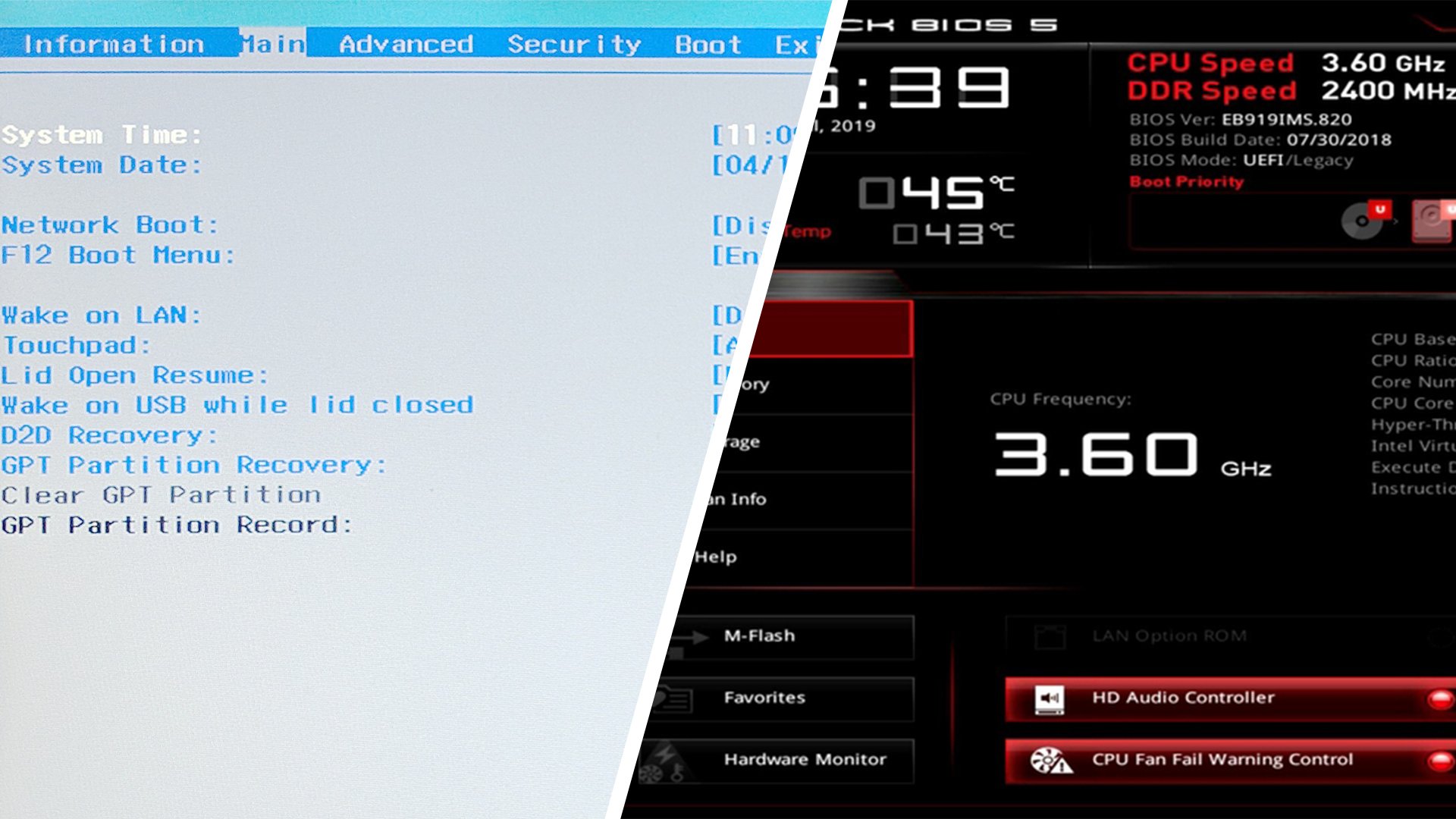
Como entrar no BIOS e UEFI em um notebook: guia completo
Antes mesmo do Windows, Linux ou macOS aparecerem na tela, o primeiro programa que assume o controle ao ligar o notebook é o BIOS (Basic Input/Output System) ou sua versão moderna, o UEFI (Unified Extensible Firmware Interface). Essa camada de software é responsável por verificar o hardware, inicializar os dispositivos e entregar o comando ao sistema operacional. Saber como acessar esse menu é essencial, seja para reinstalar o sistema, configurar a ordem de boot, ajustar a velocidade das ventoinhas ou ativar recursos avançados.
No dia a dia, ainda chamamos tudo de “BIOS”, mas, na prática, a maioria dos notebooks recentes já utiliza o UEFI. Ele possui interface mais amigável, suporte ao mouse e menus em português, além de recursos extras que o BIOS tradicional não oferecia. Mesmo assim, por costume, as duas palavras continuam sendo usadas como sinônimos.
Por que entrar no BIOS/UEFI?
Há várias situações em que você pode precisar abrir o BIOS/UEFI. Usuários comuns geralmente acessam para reinstalar o Windows ou alterar a ordem de inicialização e dar boot por um pendrive. Gamers podem ajustar parâmetros de desempenho ou controle de resfriamento. Profissionais de TI muitas vezes habilitam virtualização ou ativam/desativam dispositivos integrados. Em todos os casos, é nesse menu que ficam as opções de baixo nível do sistema.
Entrando no BIOS/UEFI na hora da inicialização
A forma mais conhecida de acessar o BIOS/UEFI é logo ao ligar o notebook, pressionando a tecla correta nos primeiros segundos. Normalmente você tem apenas 2 ou 3 segundos para isso, antes que o Windows comece a carregar. Caso perca o tempo, será necessário reiniciar e tentar de novo.
As teclas variam de acordo com a marca e até mesmo o modelo do notebook:
- No geral: Del, F2 ou Fn + F2.
- Dell: F1, F10, Insert ou Esc.
- Sony: Série Vaio usa o botão Assist → Start BIOS Setup. Outras séries: F1 ou F3.
- Samsung: F8, F12 ou Fn + F8/F12.
- HP: F10 ou Esc. Modelos mais antigos: F1, F8 ou F11.
- Asus: Segure F2 pressionado antes de apertar o botão de ligar. Só solte quando o menu BIOS aparecer.
- Acer: Opções: F1, Ctrl + Alt + Esc, ou Ctrl + F2 (Aspire). Séries TravelMate/Extensa: F2 ou Del. Modelos antigos: Ctrl + Alt + Del ou Ctrl + Alt + Esc.
- Lenovo: F2, Fn + F2, às vezes F8 ou Del.
- Chuwi: Esc.
- Digma: Del, F2, F9 ou F12.
Nos notebooks mais novos, o boot é tão rápido que pode ser necessário várias tentativas até conseguir acessar.
Acessando BIOS/UEFI pelo Windows
Com o modo de inicialização rápida ativado por padrão, muitas vezes é quase impossível usar a tecla durante o boot. A boa notícia é que o Windows 10 e 11 permitem reiniciar direto para o UEFI através das configurações do sistema.
Windows 10
1. Vá em Iniciar → Configurações.
2. Selecione Atualização e Segurança → Recuperação.
3. Em Inicialização Avançada, clique em Reiniciar agora.
4. Escolha Solução de Problemas → Opções Avançadas → Configurações de Firmware UEFI.
5. Confirme e reinicie para abrir o menu UEFI.
Windows 11
1. Abra Configurações → Sistema → Recuperação.
2. Em Opções de Inicialização Avançada, clique em Reiniciar agora.
3. Depois, escolha Solução de Problemas → Opções Avançadas → Configurações de Firmware UEFI.
4. Reinicie e o UEFI será aberto.
Um atalho rápido funciona nas duas versões: no menu Iniciar, clique no botão de energia, segure a tecla Shift e clique em Reiniciar. O sistema abrirá o ambiente de recuperação, de onde é possível acessar o UEFI.
Entrando no BIOS/UEFI no Linux
No Linux, como no Ubuntu, também é possível entrar via tecla na inicialização ou usando o terminal. No Ubuntu 20.04, por exemplo, você pode abrir um console com Ctrl + Alt + F1 e digitar:
sudo systemctl reboot --firmware-setupO computador será reiniciado direto no menu UEFI. Alguns usuários relatam que esse método pode resetar as configurações para o padrão de fábrica. Não é perigoso, mas pode ser chato refazer ajustes.
E no macOS?
Nos MacBooks, o acesso ao BIOS/UEFI não é permitido. Desde os modelos com processadores Intel, a Apple removeu essa opção. Em vez disso, existem ferramentas próprias como o Modo de Recuperação (Recovery Mode) e o Gerenciador de Inicialização (Startup Manager), que substituem boa parte das funções que seriam feitas no BIOS.
Conclusão
Saber entrar no BIOS ou UEFI é fundamental para qualquer usuário que queira ter mais controle sobre o notebook. Cada fabricante adota atalhos diferentes, o Windows facilita com opções nativas, o Linux oferece um comando no terminal, e a Apple segue sua linha fechada sem acesso direto. Com esse conhecimento, você estará preparado sempre que precisar mexer nas configurações mais básicas do sistema.