Quem usa iPhone já decorou os toques padrão do aparelho, mas pouca gente sabe que é possível colocar sua música preferida como toque de chamada, mensagem ou alarme. A Apple impõe algumas limitações, mas com as ferramentas certas você pode personalizar o som do seu iPhone e deixá-lo do seu jeito. 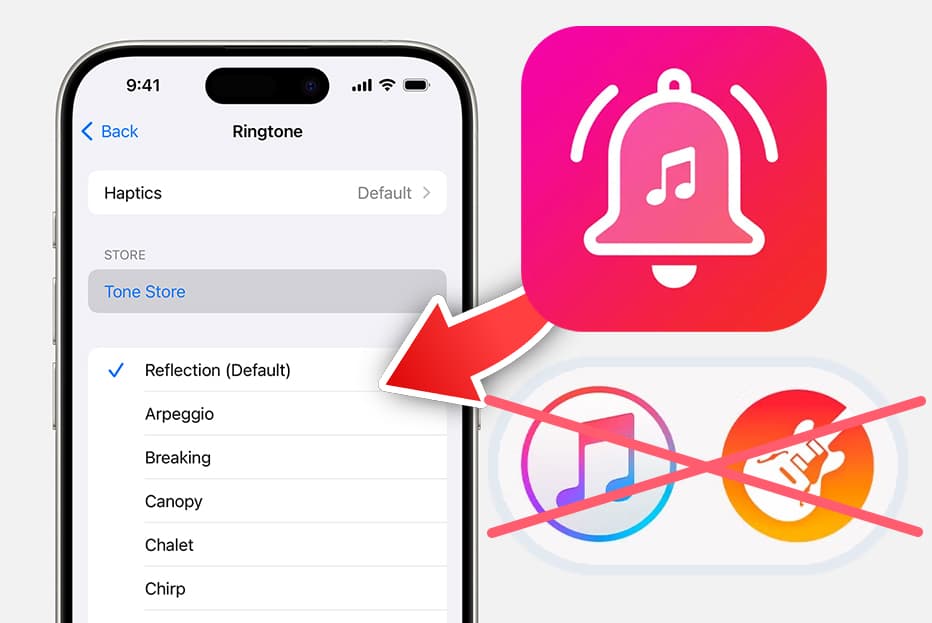
A seguir, veja os métodos mais práticos para criar e instalar ringtones no iPhone – seja pelo GarageBand, pelo iTunes ou até direto do computador.
Regras para criar ringtones no iPhone
Antes de começar, é importante saber que a Apple exige duas condições básicas:
- A duração não pode ultrapassar 30 segundos;
- O formato do arquivo deve ser .M4R.
Arquivos comuns como MP3, M4A ou WMA precisam ser convertidos. Isso pode ser feito no iTunes (ou app Música no Mac) ou no próprio GarageBand. Se o trecho escolhido for maior que 30 segundos, o sistema não aceitará como toque.
Método 1: Usando o GarageBand no iPhone
O jeito mais simples é pelo GarageBand, disponível grátis na App Store. Depois de instalar, abra o app e selecione «Gravador de Áudio». Crie um novo projeto, toque no símbolo «+» e marque a opção «Automático» para ajustar toda a faixa. Em seguida, clique no ícone de loop, vá em «Arquivos» e importe a música (ela precisa estar salva no iPhone). No editor, corte o trecho desejado de até 30 segundos.
Salve o projeto, mantenha o arquivo pressionado e escolha «Compartilhar» → «Toque». O GarageBand exporta em M4R automaticamente, ajustando se for necessário. Logo em seguida, você poderá definir esse som como toque de chamada, alerta de mensagem ou alarme.
Método 2: Transformando músicas compradas no iTunes Store
Se você comprou uma faixa no iTunes Store, também pode usá-la como toque. Conecte o iPhone ao Mac ou PC, abra o app Música (ou iTunes no Windows) e encontre a música baixada. No Mac, use «Mostrar no Finder»; no Windows, procure na pasta iTunes Media.
Depois, transfira a música para o GarageBand pelo menu de Arquivos (Mac) ou pelo Explorador de Arquivos (Windows). A partir daí, é só editar e exportar como no primeiro método.
Método 3: Comprar ringtones prontos
Quer praticidade? É só comprar ringtones prontos direto no iPhone. Vá em Ajustes → Sons e Háptica → Loja de Toques. Lá você encontra opções nacionais e internacionais, todas por um preço único (atualmente R$ 22 por tom, ou equivalente local). Se já comprou toques em outro aparelho, basta clicar em «Baixar todos os sons comprados».
Método 4: Importar um arquivo M4R do computador
Quem gosta de ter controle total pode preparar o ringtone no computador, em sites como audiotrimmer.com, que permitem cortar trechos e exportar direto em M4R. Depois de pronto, conecte o iPhone ao PC, abra o app Música e arraste o arquivo para a biblioteca do dispositivo. Feita a sincronização, vá em Ajustes e escolha seu novo toque.
Conclusão: O iPhone permite várias formas de personalização de toques. GarageBand, músicas compradas no iTunes ou até arquivos preparados no PC são caminhos possíveis. As únicas regras são 30 segundos e formato M4R – o resto é criatividade.
1 comentário
audiotrimmer salvou minha vida, super rápido