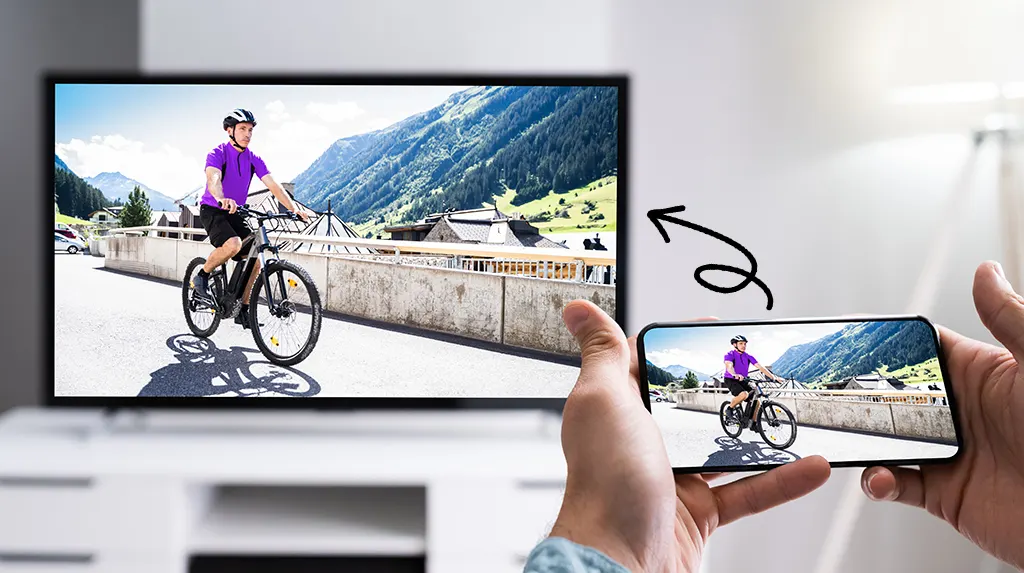
Como assistir filmes do celular na TV: guia completo para iPhone e Android
O celular se tornou a central de entretenimento de muita gente: nele vemos filmes, séries, vídeos do YouTube e guardamos todas as nossas fotos. Mas assistir a tudo isso em uma telinha não é tão confortável quanto aproveitar na tela grande da sala. A boa notícia é que hoje não é mais preciso recorrer a pendrives ou digitar endereços complicados no navegador da TV com o controle remoto. Existem várias formas práticas de conectar o smartphone à TV – e neste guia reunimos todas as opções, tanto para iOS quanto para Android, além de alternativas para aparelhos mais antigos.
AirPlay: a escolha natural para quem tem iPhone
Se você usa iPhone, a forma mais prática é o AirPlay. Presente desde o iPhone 5, ele permite espelhar a tela ou transmitir fotos e vídeos diretamente para a TV. Para funcionar, tanto o celular quanto o televisor precisam estar conectados à mesma rede Wi-Fi.
É necessário que a TV seja compatível com AirPlay. Modelos de marcas como Samsung, LG e Sony já trazem essa função integrada – por exemplo, a Samsung UE70AU7100UXRU. Para confirmar, basta checar nas configurações de rede da TV, no manual, ou simplesmente tentar transmitir a partir do iPhone. Se o aparelho não aparecer na lista, não há suporte.
Para ativar, abra a Central de Controle. Nos iPhones com Face ID, deslize para baixo a partir do canto superior direito. Nos modelos com Touch ID, deslize de baixo para cima. Depois toque em Espelhar Tela, selecione a TV e digite o código de quatro dígitos que vai aparecer na tela do televisor. Pronto: a tela do iPhone será duplicada.
O AirPlay também funciona dentro de aplicativos. No app Fotos, abra uma imagem, toque em “Compartilhar” → AirPlay e escolha a TV. No YouTube, basta tocar no ícone de retângulo com ondas e selecionar o televisor. Mesmo se o celular for bloqueado ou se você trocar de aplicativo, o vídeo continua sendo reproduzido.
Chromecast: a alternativa para Android
Para quem tem Android, a opção mais popular é o Chromecast. Ele começou como um acessório em forma de dongle HDMI, mas hoje está embutido em boa parte das Smart TVs e celulares Android. O funcionamento depende de aplicativos compatíveis – Netflix, YouTube, Google Fotos, entre outros. Quando o app tem suporte, aparece o famoso ícone de retângulo no player.
Para transmitir, abra o app, toque no ícone do Chromecast e selecione a TV. Em segundos, o vídeo já estará passando na tela grande.
A vantagem é que a reprodução continua mesmo se você minimizar o app, abrir mensagens ou jogar. A limitação é que só funciona em apps compatíveis: não dá para espelhar a tela inteira ou mostrar jogos diretamente. Antes havia um recurso no Google Home, mas ele não está mais disponível em alguns países. Outro detalhe: o Chromecast não funciona no iPhone.
Miracast: a salvação para celulares mais antigos
Se o seu Android é mais antigo, vale testar o Miracast. A tecnologia, lançada em 2012, cria uma conexão Wi-Fi direta entre celular e TV, sem precisar de roteador. É como se fosse um Bluetooth para vídeo.
A maioria das TVs lançadas depois de 2012 e aparelhos com Android 4.2 ou superior já oferecem suporte. Para saber se funciona, basta tentar iniciar a transmissão. Se não der certo, o recurso não é compatível. O processo geralmente exige instalar um app Miracast, abrir, tocar em CONNECT e escolher a TV.
Os pontos fracos: não é compatível com iPhone, e em alguns televisores (como modelos Xiaomi MiTV) pode haver atraso, o que atrapalha jogos. Mas para filmes, séries e fotos é uma boa saída.
Smart View e Tap View: recursos exclusivos da Samsung
Quem tem celular Galaxy pode usar o Smart View, que nada mais é que uma versão personalizada do Miracast. Para ativar, basta abrir a cortina de notificações, tocar no botão Smart View e selecionar a TV. Imediatamente a tela do celular aparece no televisor.
A Samsung ainda oferece o Tap View, pensado para quando você tem tanto um Galaxy quanto uma TV da marca. Basta aproximar o celular da TV e a conexão é feita automaticamente. Esse recurso funciona pelo app SmartThings, que também permite controlar outros dispositivos da casa.
No SmartThings, toque em “+” → “Dispositivo” → “Procurar próximo”, selecione a TV e insira o PIN que aparece na tela. Para usar o Tap View, vá nas configurações do app e ative “Trocar visualização ou som”. Depois é só encostar o smartphone na TV e começar a transmissão.
Conexão com fio: HDMI como último recurso
Se sua TV não tem Wi-Fi ou seu celular não suporta as tecnologias sem fio, dá para recorrer a um cabo HDMI. Para iPhone, é necessário o adaptador oficial Apple Lightning Digital AV. Para Android, um cabo USB-C/HDMI funciona, ou um adaptador MHL nos modelos com microUSB.
O problema é que nem todos os smartphones conseguem enviar vídeo pela porta de carregamento. Essa informação raramente é clara nas especificações, e há risco de comprar um adaptador que não serve. Além disso, a conexão com fio é menos prática, já que limita movimentos e deixa cabos espalhados. Por isso, o HDMI deve ser visto como plano B.
Qual método escolher?
Confira o que faz mais sentido no seu caso:
- AirPlay: indicado para usuários de iPhone com TVs compatíveis.
- Chromecast: excelente para Android, especialmente com apps como Netflix e YouTube.
- Miracast: bom para celulares e TVs mais antigos.
- Smart View: fácil para donos de Galaxy, com extras no app SmartThings.
- Tap View: recurso rápido para quem tem celular e TV Samsung, mas exige chegar perto da TV.
- HDMI: solução universal para aparelhos sem suporte sem fio.
Na prática, AirPlay, Chromecast e Smart View são os mais usados e convenientes. Miracast e HDMI servem mais como alternativas para equipamentos antigos. O importante é que hoje dá para transmitir filmes e fotos para a TV em segundos, sem complicação.
Conclusão
Assistir filmes do celular na TV nunca foi tão fácil. AirPlay, Chromecast e Smart View resolvem em poucos toques. E se você tiver aparelhos mais antigos, Miracast e HDMI ainda dão conta do recado. A tendência é que essas tecnologias fiquem cada vez mais rápidas e integradas, mas mesmo agora já existem opções para todos os tipos de dispositivos.
5 comentários
airplay ainda é o melhor disparado
hdmi é meio ultrapassado kkk
tap view é meio inútil, preguiça de levantar do sofá
pena que minha tv antiga só funciona com cabo
usei airplay e funcionou de primeira 👌