Como apagar o histórico de pesquisa no seu smartphone: guia completo
Toda vez que você digita algo na barra de pesquisa do navegador do seu celular, um rastro fica registrado. Os navegadores modernos guardam não apenas os sites acessados, mas também logins, senhas, cookies e até sugestões automáticas com base em pesquisas anteriores. Isso facilita o dia a dia, mas pode comprometer sua privacidade. Se você divide o aparelho com alguém ou simplesmente prefere manter seus hábitos de navegação em segredo, é importante saber como limpar esses dados. Aqui reunimos um guia detalhado para apagar o histórico em todos os navegadores mais usados no Android e no iOS.
Por que apagar o histórico de navegação?
O histórico não é apenas uma lista de links visitados: ele mostra quem você é digitalmente. Revela o que você procura no Google, quais produtos pesquisou em lojas online, quais vídeos assistiu, e até questões médicas ou pessoais que consultou. Além disso, sites utilizam cookies e caches para rastrear seu comportamento e exibir anúncios direcionados. Ao apagar esse histórico, você protege sua privacidade, libera espaço de armazenamento e até melhora a velocidade do navegador.
Yandex.Browser
No Android
- Toque no avatar do perfil no canto inferior direito.
- Acesse Configurações (ícone de engrenagem).
- Selecione Limpar dados.
- Marque o que deseja excluir: histórico local, pesquisas, cache, alertas de sites, downloads ou abas abertas.
No iPhone
- Toque nos três pontos à direita da barra de pesquisa.
- Acesse Configurações.
- Entre em Limpar dados.
- Escolha: histórico, cookies, cache, avisos de sites, prévias de abas e conversas.
- Finalize em Limpar.
Safari
Pelo navegador
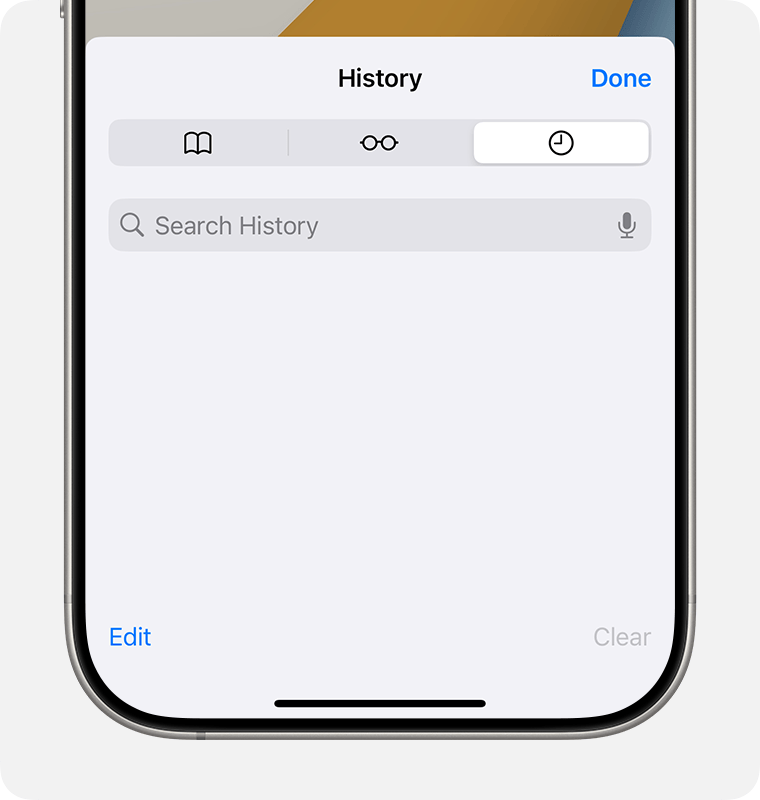
- Toque no ícone de livro na parte inferior.
- Acesse o ícone de relógio no canto superior direito.
- Toque em Limpar e escolha o período: última hora, hoje, hoje e ontem ou todo o histórico.
Pelos ajustes do iOS
- Abra Ajustes.
- Role até Safari.
- Selecione Limpar histórico e dados dos sites.
- Confirme a exclusão.
Google Chrome
No Android
- Toque nos três pontos no canto superior direito.
- Selecione Histórico e depois Limpar dados de navegação.
- Na aba Básico dá para limpar rapidamente histórico, cookies e imagens em cache. Em Avançado, você pode escolher senhas salvas, formulários e mais.
- Defina o período: última hora, 24 horas, 7 dias, 4 semanas ou todo o tempo.
No iPhone
- Toque nos três pontos no canto inferior direito.
- Entre em Histórico e depois Limpar dados.
- Escolha o período e marque os itens a excluir: histórico, cookies, cache, senhas salvas etc.
- Finalize em Concluído.
Vivaldi
- Toque no ícone de abas.
- Abra o menu (três pontos) e depois Configurações.
- Na seção Privacidade, vá em Limpar histórico.
- Selecione histórico, cache, cookies, dados de sites ou senhas. Escolha o intervalo: última hora, dia, semana, 4 semanas ou todo o tempo.
Mozilla Firefox
No Android
- Toque nos três pontos na parte inferior.
- Escolha Histórico.
- Toque em Excluir histórico.
No iPhone
- Toque nas três linhas na parte inferior.
- Acesse Histórico.
- Selecione Apagar histórico recente e defina o período desejado.
Opera
No Android
- Toque no ícone de avatar.
- Para encerrar e limpar tudo, toque no botão de energia. Se quiser apenas limpar histórico, vá em Histórico e toque na lixeira.
No iPhone
- Toque nas três linhas no canto inferior direito.
- Acesse Histórico.
- No canto superior, toque nos três pontos e confirme Limpar.
Microsoft Edge
- Toque nos três pontos na parte inferior e vá em Histórico.
- Toque na lixeira.
- Escolha: histórico, cookies, cache, senhas, formulários.
- Defina o período: 1 hora, 24 h, 7 dias, 4 semanas ou todo o histórico.
- Confirme em Excluir dados (Android) ou Excluir agora (iPhone).
Samsung Internet
- Toque nas três linhas no canto inferior direito.
- Selecione Histórico.
- Toque nos três pontos no canto superior.
- Você pode excluir sites específicos ou apagar tudo com Limpar histórico.
Mi Browser
- Toque no ícone de perfil no canto inferior direito.
- Acesse Configurações (ícone de engrenagem).
- No menu Outros, vá em Limpar dados.
- Escolha remover separadamente cache, senhas, formulários, cookies ou limpar todo o histórico de uma vez.
Conclusão
Não importa qual navegador você usa, apagar o histórico é parte essencial da sua segurança digital. Isso ajuda a evitar bisbilhoteiros, diminui o rastreamento de anúncios, libera espaço e mantém o celular mais rápido. O modo anônimo pode evitar novos registros, mas não apaga o que já foi salvo. O ideal é limpar os dados periodicamente. Felizmente, todos os navegadores oferecem essa opção de forma simples e prática.
4 comentários
apaguei tudo no celular do meu irmão e ele surtou 😂
finalmente um guia bom pra Android e iPhone
vivaldi é top mas pouca gente conhece 🔥
só usar aba anônima kkk