Teclado do notebook não digita: o que fazer quando as teclas param de funcionar
Poucas situações são tão irritantes quanto sentar para terminar um trabalho, responder mensagens ou acessar uma conta e descobrir que o teclado do notebook simplesmente parou de funcionar. Isso pode acontecer de forma repentina, e as causas variam desde uma falha simples no sistema até defeitos físicos sérios. Mas a boa notícia é que, na maioria dos casos, dá para resolver em casa sem precisar correr para a assistência técnica.
Neste guia completo, mostramos todos os cenários possíveis: problemas temporários de software, configurações incorretas, sujeira acumulada nas teclas, falhas no sistema operacional e também quando o defeito é mesmo de hardware. Você vai aprender passo a passo como identificar a origem do problema, aplicar soluções práticas e saber em que momento é melhor procurar ajuda profissional.
Primeiro passo: confirmar se o problema é realmente do teclado
Antes de imaginar que o teclado queimou, verifique as causas mais simples.
Reinicie o notebook
Muitos travamentos se resolvem apenas desligando e ligando de novo. Se o teclado e o touchpad ou mouse pararam juntos, segure o botão de energia até o desligamento. Depois de religar, muitas falhas desaparecem.
Conecte um teclado externo
Se o teclado integrado não responde, conecte um USB ou via Bluetooth. Caso funcione, o problema é específico do teclado do notebook. Se também não funcionar, pode ser algo mais sério: drivers do sistema, portas USB ou até a placa-mãe.
Use o teclado virtual
Enquanto procura a solução, ative o teclado virtual. No Windows: Iniciar → Configurações → Acessibilidade → Teclado → Ativar teclado virtual. No macOS: Menu Apple → Preferências do Sistema → Acessibilidade → Teclado. É pouco prático, mas resolve temporariamente.
Ferramentas de diagnóstico do sistema
Windows e macOS têm utilitários que detectam falhas automaticamente.
No Windows 10: Iniciar → Configurações → Atualização e Segurança → Solução de Problemas → Avançado → Teclado. No Windows 11: Iniciar → Configurações → Sistema → Solução de Problemas → Teclado. O sistema pode corrigir ou indicar o que fazer (como atualizar drivers).
Quando apenas algumas teclas não funcionam
Verifique Num Lock e teclas Fn
O teclado numérico pode ter sido desativado sem querer. Pressione Num Lock ou Fn + NumLk. As teclas F1–F12 podem estar configuradas como multimídia (volume, brilho etc.). Use Fn para recuperar suas funções originais.
Limpeza do teclado
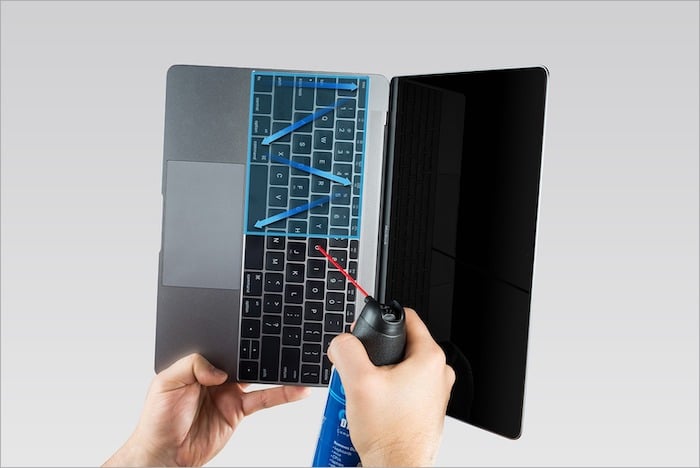
Sujeira e líquidos são campeões em causar defeitos. Desligue o notebook, vire-o de cabeça para baixo e sacuda levemente. Passe um pincel macio ou aspirador de mão em baixa potência. Se uma tecla estiver colando, levante com cuidado usando um cartão plástico e limpe com escova embebida em álcool isopropílico. Nunca use lenços comuns, secador ou ar comprimido – isso pode danificar. Em caso de derramamento de líquido, mesmo que o notebook volte a ligar, leve-o ao técnico para evitar oxidação.
Teclas presas
Se a tecla Shift travar, só saem maiúsculas e números não aparecem direito. Se for a Ctrl, quase nada funciona. Como retirar teclas pode quebrar os encaixes, o ideal é levar para assistência se o problema persistir.
Configurações que interferem no funcionamento
Teclas de aderência (Sticky Keys)
No Windows, pressionar Shift cinco vezes ativa esse recurso de acessibilidade, que transforma toques seguidos em combinações. Isso pode atrapalhar bastante. Desative em Configurações → Acessibilidade → Teclado. No macOS: Apple → Preferências → Acessibilidade → Teclado.
Teclas lentas e Controle do cursor (macOS)
O macOS pode atrasar a resposta do teclado (Teclas Lentas) ou usar teclas para mover o cursor. Essas opções ficam em Acessibilidade → Teclado. Desative se estiverem ligadas por engano.
Idiomas e layouts
Se os caracteres aparecem errados, veja as configurações de idioma. No Windows: Configurações → Hora e Idioma → Idioma e Região. No macOS: Preferências do Sistema → Teclado → Fontes de Entrada. Remova layouts que não usa para evitar confusão.
Problemas de software mais avançados
Processo ctfmon.exe (Windows)
Esse processo é responsável pela entrada de texto em algumas partes do sistema. Se não estiver ativo, o teclado pode falhar em login ou aplicativos. Abra o Gerenciador de Tarefas e verifique. Para iniciar manualmente: Win + R → ctfmon.exe.
Desative a Inicialização Rápida
No Windows, a função Fast Startup acelera a inicialização, mas pode atrapalhar o reconhecimento do teclado. Vá em Painel de Controle → Opções de Energia → Escolher função dos botões → Alterar configurações → desmarque “Ativar inicialização rápida”.
Desinstale atualizações recentes
Se a falha começou logo após uma atualização, remova-a: Configurações → Atualização e Segurança → Histórico de Atualizações → Desinstalar.
BIOS e UEFI
Configurações incorretas podem impedir o teclado de funcionar. Reinicie, entre no BIOS/UEFI (geralmente Del ou F2) e restaure os padrões: Load Defaults / Reset to Default.
Quando só a assistência resolve
Se nada funcionou, pode ser defeito físico: cabo flat solto, teclado gasto, líquido que danificou os circuitos. Nesses casos, apenas a substituição ou reparo em assistência técnica resolve.
Para quem usa MacBook
No macOS, os ajustes são mais simples. Primeiro, verifique a carga da bateria: abaixo de 10% o teclado pode não responder. Depois, confira se Teclas Lentas ou Controle do Cursor estão desativados em Acessibilidade → Teclado.
Conclusão
Um teclado que não digita não significa necessariamente que precisa ser trocado. O ideal é seguir uma ordem lógica: reiniciar, testar com teclado externo, limpar, revisar configurações, rodar utilitários do sistema e, só depois, pensar em hardware. Em último caso, leve para reparo. E, para evitar problemas, não coma sobre o notebook, faça limpezas periódicas e fique atento às atualizações.
2 comentários
buy thc pills online discreet delivery
macOS é muito mais fácil de ajustar que Windows nisso