A maioria dos celulares Android vem cheia de aplicativos pré-instalados: navegador, mapas, e-mail, widgets e até jogos. Esses apps, muitas vezes chamados de “bloatware”, ocupam espaço e consomem recursos mesmo que você nunca abra nenhum deles. E claro, nas configurações não existe um botão simples de “Desinstalar”.
Mas isso não significa que você está condenado a ficar com eles. 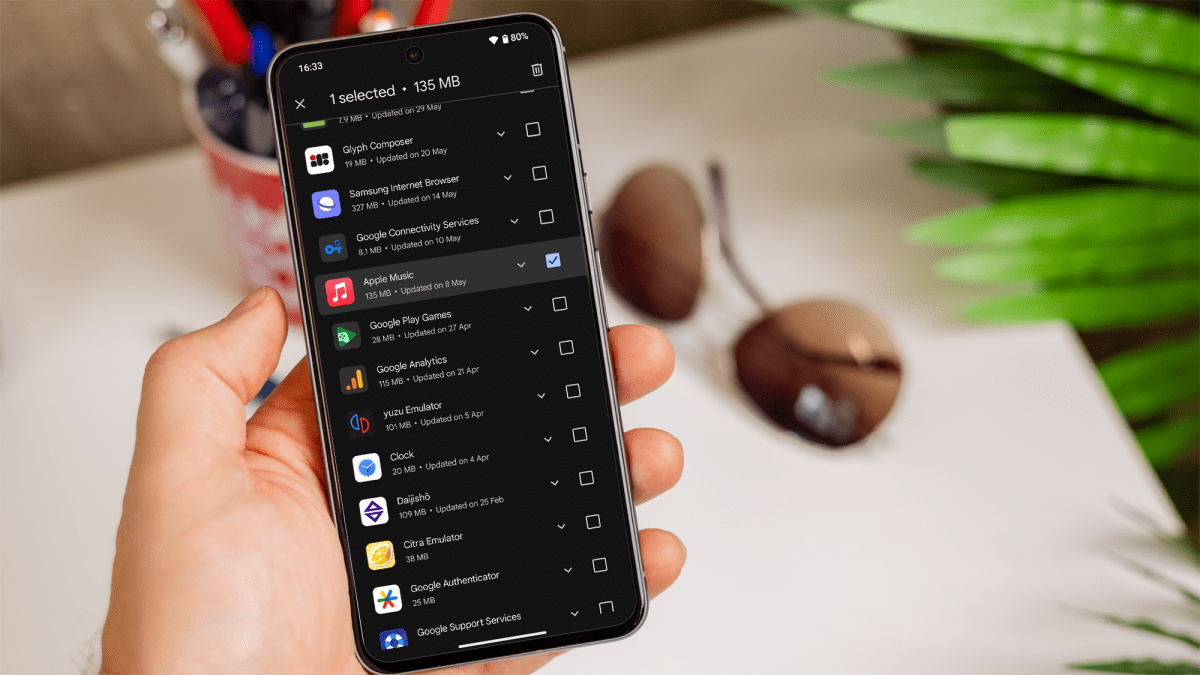
Existem duas formas confiáveis de se livrar dessas apps: usando o computador com Android Debug Bridge (ADB) para remover de vez, ou desativando direto no celular através de ferramentas específicas.
Método 1: Remover apps pelo computador (ADB)
Esse processo funciona em Windows, macOS e Linux. Para começar, você precisa de algumas ferramentas:
- No computador: Android Debug Bridge (ADB) – utilitário para desenvolvedores que permite rodar comandos avançados, incluindo a remoção de apps de fábrica. Baixe do site oficial da Google (pacote “Command-line tools only”) e extraia em uma pasta.
- No computador: Drivers do smartphone – geralmente instalados automaticamente. Caso não, faça o download no site do fabricante (seção “Drivers” ou “Suporte”).
- No celular: App Inspector – app gratuito que mostra o nome exato do pacote do aplicativo, diferente do nome exibido no ícone.
Depois, ative o Modo desenvolvedor no celular tocando várias vezes em “Número da versão” (ou “Build number”) dentro de Configurações → Sobre o telefone. Em seguida, vá em “Opções do desenvolvedor” e ative o Depuração USB.
Conecte o celular ao PC pelo cabo USB em modo “Transferência de arquivos”. Abra a pasta do ADB, clique com o botão direito segurando Shift e escolha “Abrir janela do PowerShell aqui” (ou terminal no macOS/Linux).
No terminal, digite adb devices para verificar a conexão. Se aparecer o número de série, digite adb shell.
No App Inspector, encontre o nome do pacote do app que deseja excluir, por exemplo: com.mi.globalbrowser. De volta ao terminal, use o comando pm uninstall -k --user 0 com.mi.globalbrowser. O app será removido.
Método 2: Desativar apps direto no celular
Se você não quiser usar o PC, ainda dá para desativar apps. Eles continuam ocupando espaço, mas param de rodar em segundo plano, não gastam bateria e somem da gaveta de aplicativos.
Usuários Xiaomi podem usar Redmi System Manager, e donos de Samsung podem recorrer ao CCSWE App Manager. O processo é simples: escolha o app, clique em “Parar”, confirme e depois em “Desativar”. Assim ele não volta a rodar nem após reiniciar o celular.
Vale lembrar: essa opção só funciona em algumas marcas. Muitos fabricantes bloqueiam totalmente esse tipo de modificação.
O que pode ser removido sem risco?
Você pode remover ou desativar com segurança: navegador padrão, clima, calculadora, notas, e-mail nativo, papéis de parede animados, YouTube, Google Drive e até jogos e redes sociais que vieram instalados.
Já alguns serviços são essenciais e não devem ser apagados:
- Google Play Store – sem ele não dá para instalar nem atualizar apps.
- Contatos – sem ele você não consegue fazer ligações ou enviar SMS normalmente.
- Câmera e Galeria – sem esses, nada de fotos.
- Gerenciador de Arquivos – necessário para abrir documentos salvos no aparelho.
Como restaurar apps removidos
Jogos, mensageiros e redes sociais podem ser baixados novamente pelo Google Play. Mas apps de sistema (Notas, E-mail padrão, widgets) só voltam com reset de fábrica. Isso apaga tudo do celular, então não esqueça de fazer backup antes.
Conclusão
No Android, os apps de fábrica não trazem a opção “Desinstalar”, mas você não está sem saída. Com o ADB, dá para remover completamente usando o PC. Se não tiver computador, desativar já ajuda bastante. Só tenha cuidado: remover serviços essenciais pode deixar o celular praticamente inutilizável. E se bater arrependimento, o único jeito de restaurar tudo é resetando para os padrões de fábrica.
2 comentários
ótimo guia, mas tem que tomar cuidado senão quebra o sistema
no meu samsung só consegui desativar, triste