Transferir fotos de um Android para outro parece simples, mas no dia a dia surgem dúvidas: qual método mantém a qualidade original, qual é o mais rápido quando os aparelhos estão lado a lado, o que fazer quando o destinatário está em outra cidade, como evitar que um link caia em mãos erradas, como preservar data, localização e outras metadados. 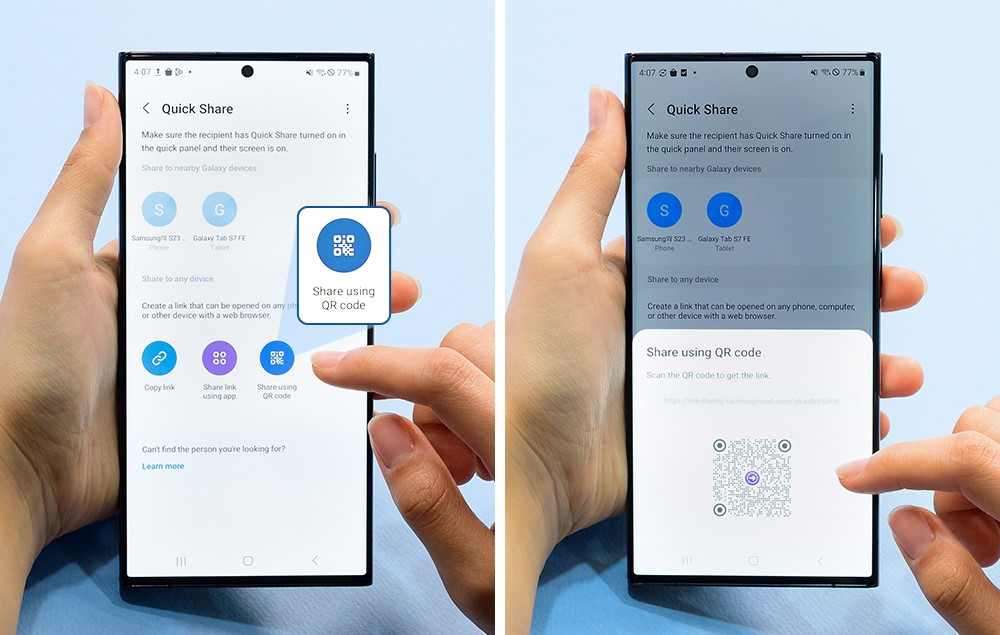
A boa notícia é que o ecossistema Android amadureceu e hoje oferece várias rotas gratuitas e eficientes para praticamente qualquer cenário. Este guia, pensado em português brasileiro e para uso real, reúne oito formas confiáveis de enviar fotos sem perder qualidade, explica quando escolher cada uma, traz tutoriais passo a passo, macetes de velocidade, cuidados de privacidade e um bloco de solução de problemas para tudo que pode dar ruim no caminho.
Ao contrário do universo Apple, que conta com o AirDrop como padrão único, o Android é mais flexível: há o compartilhamento por proximidade (o equivalente mais direto), há aplicativos que criam uma conexão Wi-Fi local ultrarrápida, há o velho e bom cabo USB via computador, há nuvens com links fáceis de enviar, e há mensageiros como o Telegram que permitem despachar arquivos sem comprimir. Essa pluralidade é ótima: você escolhe a ferramenta que encaixa no momento. Quer mandar tudo “aqui e agora” para a pessoa sentada ao seu lado? Use o compartilhamento por proximidade. Vai migrar o acervo inteiro do celular antigo? Cabo USB via PC é imbatível. Precisa enviar um álbum completo para familiares em outro estado? Álbum do Google Fotos ou pasta na nuvem resolvem bonito. A seguir, organizamos as opções por distância e necessidade, com instruções práticas e linguagem de quem já fez isso muitas vezes.
Antes de começar: três pilares – qualidade, velocidade e privacidade
- Qualidade (sem compressão): Muitos apps e mensageiros reduzem a foto para economizar dados. Procure sempre por opções como “enviar como arquivo”, “sem compressão”, “qualidade original”. Compartilhamento por proximidade, cabo USB e nuvens costumam preservar o arquivo original (incluindo EXIF: data, hora, modelo do aparelho, e às vezes localização).
- Velocidade e estabilidade: Bluetooth é universal, mas lento para lotes grandes. O compartilhamento por proximidade usa Bluetooth só para descobrir o outro aparelho e depois transfere por Wi-Fi Direct, que é bem rápido. USB via computador é previsível e constante
. Em nuvem e mensageiros, a velocidade depende da sua internet (envio e download). - Privacidade e controle: Em locais públicos, deixe a visibilidade do seu aparelho restrita a “Contatos” no recurso de proximidade. Em nuvens, “link compartilhável” funciona como chave: quem tem o link acessa até você revogar. Em mensageiros, os arquivos ficam nos servidores do serviço; isso é prático, mas exige noção de onde e com quem você compartilha.
Quando os aparelhos estão próximos (mesmo ambiente)
Para situações em que os celulares estão a poucos metros – na mesa do bar, no sofá da sala, lado a lado numa viagem – as opções locais são as mais rápidas e, muitas vezes, não precisam de internet. Vamos às quatro principais.
1) Compartilhamento por proximidade (o “AirDrop” do Android)
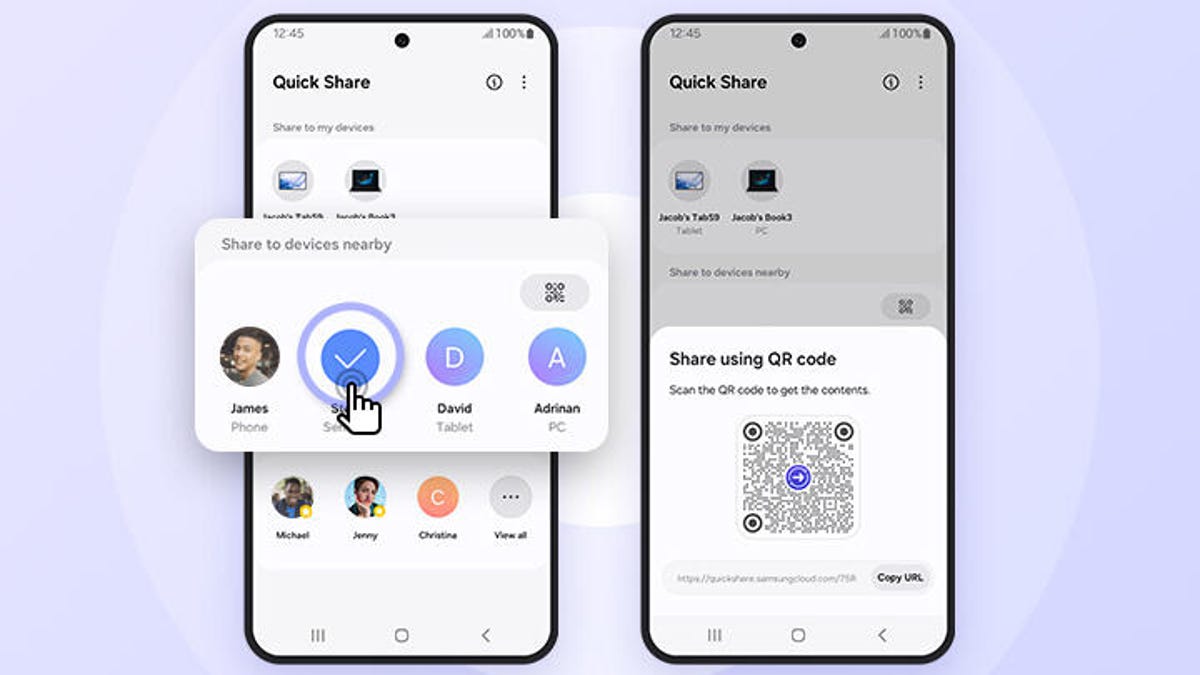
Presente nas versões recentes do Android, o recurso de compartilhamento por proximidade (que pode aparecer como Nearby Share ou “Compartilhar por Perto”, e em alguns aparelhos Samsung como “Quick Share”) é o caminho mais natural. O processo: um celular descobre o outro via Bluetooth e cria um link direto via Wi-Fi para transferir os arquivos com rapidez e sem passar pela internet.
- Prepare os dois celulares: Ative Bluetooth e Localização em ambos (pode ser nos atalhos rápidos ou em Configurações). Deixar o Wi-Fi ligado ajuda na descoberta.
- Ative o recurso: Vá em Configurações → Google → Dispositivos e compartilhamento → Compartilhar por Perto (ou “Quick Share”). Habilite o recurso, defina o nome do dispositivo e a visibilidade (sugerimos “Somente contatos” no dia a dia; “Todos” apenas quando necessário, e por pouco tempo).
- Abra a galeria e selecione as fotos: No celular que vai enviar, escolha quantas fotos quiser e toque em Compartilhar. Selecione a opção de compartilhamento por proximidade; o outro aparelho deverá aparecer. Toque nele.
- No destino, aceite a transferência: Surgirá um aviso para aceitar. Aceite e aguarde. As fotos entrarão na galeria em resolução original, com metadados intactos.
Dicas de velocidade: Mantenha as telas ligadas; não deixe o sistema hibernar durante a associação. Se um aparelho “sumir” da lista, ative e desative o modo avião, desligue e ligue o Bluetooth, tente novamente. Em locais com muito ruído de rádio (eventos, aeroporto), aproxime os aparelhos e refaça o pareamento.
Quando escolher: Para troca local, sem internet, com qualidade intacta e processo simples. Funciona muito bem em lotes grandes.
2) Bluetooth clássico (universal, mas lento)
O Bluetooth funciona em quase tudo, inclusive em aparelhos antigos. É fácil de usar, mas tem um gargalo: o débito. Para poucas fotos, ok; para álbuns enormes, pode virar novela. Ainda assim, é útil como “plano B” quando nada mais está disponível.
- Ative o Bluetooth nos dois aparelhos; emparelhe se for solicitado.
- Na galeria, selecione as fotos → Compartilhar → Bluetooth → escolha o dispositivo.
- No destino, toque em “Aceitar” e espere concluir. Caso demore demais, pense em dividir em pequenos lotes ou mudar de método.
Quando escolher: Sem apps extras, em aparelhos mais antigos, para envios pequenos. Para lotes grandes, prefira proximidade ou cabo.
3) Apps de transferência via Wi-Fi local (ex.: ShareMe)
Antes de o recurso nativo de proximidade se tornar comum, surgiram apps que fazem transferência direta entre celulares usando a rede local ou um hotspot temporário. Eles continuam úteis, principalmente para lotes grandes e quando o recurso nativo está ausente ou instável. O fluxo típico é simples: o app no celular de destino mostra um QR Code; o app no celular de origem escaneia e os dois se conectam num link local rápido.
- Instale o app nos dois aparelhos e dê as permissões (armazenamento, rede local e, em alguns casos, Bluetooth para descoberta).
- Em quem envia, toque em “Enviar” e selecione as fotos. Em quem recebe, toque em “Receber” e mostre o QR Code.
- Escaneie o QR com o celular de envio. A conexão local sobe e a transferência começa automaticamente, com velocidade de Wi-Fi.
- Acompanhe a barra de progresso. No fim, os dois aparelhos exibem notificação de sucesso.
Prós: Rápido, preserva qualidade, funciona bem para centenas de fotos, não precisa de internet. Cuidados: Use apps confiáveis e mantenha-os atualizados. Em locais públicos, prefira o pareamento por QR para que estranhos não apareçam na sua lista de dispositivos.
4) Copiar via computador com cabo USB (controle total)
Para migração completa – trocar de celular e levar tudo – o método via PC/notebook é campeão em previsibilidade. Você copia o arquivo exato, respeitando pastas, sem compressão, sem depender de rádio ou de descoberta.
Opção A – janela dupla:
- Conecte os dois celulares ao computador com cabos confiáveis. No Android, selecione “Transferência de arquivos (MTP)” na notificação USB.
- No Windows, abra o Explorador → Este Computador → Nome do aparelho → Armazenamento interno → DCIM → Camera (repita para o outro aparelho). No macOS, use o Android File Transfer.
- Arraste os arquivos da pasta Camera do aparelho antigo para a pasta Camera do novo. Faça por lotes para não sobrecarregar.
Opção B – em duas etapas:
- Conecte o aparelho de origem e arraste tudo para uma pasta no desktop (dê um nome claro, como “2025-Viagem-Nordeste”).
- Desconecte, conecte o aparelho de destino e arraste a pasta para DCIM/Camera.
Dicas de organização: Fotos de outros apps podem estar em Pictures/AppName. Se você fotografa em RAW+JPEG, copie as duas versões. Edições salvas por apps podem ir para Pictures/Edited ou “Export”. No Mac, se o Android File Transfer travar, troque de cabo, porta ou reative o modo MTP no celular.
Quando os aparelhos estão longe (outro cômodo, cidade ou país)
Sem proximidade física, você entrará no reino da internet: nuvem, links, mensageiros. A vantagem é a conveniência; o ponto de atenção é a privacidade. Veja as três possibilidades mais eficazes.
5) Google Fotos (backup, link e álbum colaborativo)
O Google Fotos é galeria e nuvem numa tacada só. Ele faz backup automático, organiza por data e pessoas, e permite compartilhar desde uma única foto até um álbum inteiro. O grande trunfo é a simplicidade: você seleciona, cria um link ou convida contatos e pronto.
- Abra o Google Fotos e selecione as imagens (toque e segure para entrar em seleção múltipla, depois marque quantas quiser).
- Toque em “Compartilhar”: escolha enviar para um contato, criar link ou criar um álbum (ative “permite contribuição” se quiser que outras pessoas adicionem fotos).
- Confira as configurações de backup: “Qualidade original” guarda o arquivo exato (consome mais espaço); “Economia de armazenamento” comprime. O que está salvo é o que será compartilhado.
Vantagens: Funciona com gente que nem usa o app (o link abre no navegador), perfeito para eventos e famílias – um álbum com colaboração vira centralizador de memórias. Dá também para escrever legendas e contextualizar (ótimo para viagens e festas).
Privacidade: Link público significa que qualquer pessoa com o link consegue ver; compartilhe em canais privados e desative o link quando concluir o envio. Para algo sensível, compartilhe diretamente com contas específicas.
6) Telegram (enviar como arquivo para manter a qualidade)
O Telegram tem um diferencial: além de mandar “foto” (compactando), você pode enviar “arquivo” (sem compressão). Isso serve tanto para enviar a si mesmo (na conversa “Mensagens salvas”) quanto para chats com outras pessoas ou grupos.
- Para você mesmo: Abra “Mensagens salvas”, toque no clipe, escolha as fotos e, no menu, selecione “enviar como arquivo/sem compactar”. Os arquivos aparecem com nome e tamanho originais.
- Para outra pessoa/grupo: Entre na conversa, toque no clipe, selecione as fotos e, de novo, “enviar como arquivo”. Se houver limite de anexos por mensagem, quebre em 2–3 envios.
- Consumo: Envio/recebimento de originais gasta mais dados. Prefira Wi-Fi se o seu plano móvel for apertado.
Por que é prático: Multi-plataforma, histórico persistente, fácil de resgatar em outro dispositivo depois. Em grupos, vale criar tópicos (se o recurso estiver habilitado) para organizar “Fotos do passeio”, “Making of”, etc.
7) Nuvens e pastas compartilhadas (ex.: Google Drive, Yandex Disk e afins)
Os serviços de nuvem são ideais para conjuntos grandes e mistura de tipos (fotos, vídeos, PDFs). Você sobe tudo para uma pasta, gera um link ou convida por e-mail, e pronto. Se você já paga espaço extra, melhor ainda: menos chance de bater no limite.
- Crie uma pasta com nome decente (ex.: “2025-08 Aniversário da Ana”). Suba as fotos e, se quiser, organize em subpastas (Câmera, Editadas, Vídeos).
- Toque em Compartilhar: gere um link (de preferência com data de expiração, se o serviço oferecer) ou convide pessoas pelo e-mail.
- Envie o link pelo seu mensageiro favorito. O destinatário baixa tudo de uma vez (ZIP) ou escolhe arquivos individualmente.
Dicas de higiene digital: Depois que todos baixarem, desative o link público. Para uso recorrente, prefira convites privados. E, claro, não compartilhe link de pasta que contenha itens que você não quer divulgar por engano.
Qual método escolher? Um “mapa mental” prático
- Lado a lado e pressa máxima: Compartilhamento por proximidade.
- Proximidade, mas o recurso nativo não funciona bem: App de Wi-Fi local (ShareMe, por exemplo). Se for pouca coisa, Bluetooth ainda cumpre.
- Troca de aparelho (biblioteca inteira) e você tem um computador: Cabo USB via PC/notebook. Controle total, zero compressão.
- Destinatários longe e experiência de álbum: Google Fotos (álbum colaborativo) ou pasta na nuvem com link.
- Você vive em mensageiros e quer o original: Telegram em “arquivo/sem compressão”.
- Você só quer jogar 5–10 fotos no computador: Use o Drop do Microsoft Edge (veja a seguir).
Mais um atalho útil: Drop do Microsoft Edge (você com você mesmo)
O Drop do Edge funciona como um “bloco de notas de arquivos” entre seus dispositivos logados no mesmo Microsoft Account. É ótimo para mandar rapidinho um punhado de fotos do celular para o notebook sem e-mail, sem cabo e sem esbarrar em limites de tamanho de mensagens.
- Instale o Edge no Android, entre com sua conta da Microsoft (e no PC também).
- No celular, abra o menu → Drop, toque no “+” e adicione as fotos. Elas sobem para o espaço do Drop.
- No PC, abra o Drop e baixe os originais. Se quiser repassar a alguém, use o compartilhamento do próprio arquivo (normalmente um por vez).
Quando faz sentido: Mãos-correntes pessoais (você com você mesmo). Para enviar a outras pessoas, especialmente em volume, é melhor álbum ou pasta compartilhada.
Preservar qualidade: o que cada método faz com a sua foto
Em geral, compartilhamento por proximidade, USB e nuvem entregam o arquivo exatamente como está. No Telegram, você precisa escolher “enviar como arquivo” – se mandar como “foto”, haverá compactação. Em qualquer dúvida, compare o tamanho do arquivo no destino ou abra o EXIF: se a resolução e os dados de captura baterem, está ok. E lembre que fotos HEIC/HEIF são bem aceitas em celulares recentes; se o destinatário tiver um Android antigo, vale exportar para JPEG antes.
E quanto a Wi-Fi Direct manual, NFC/Android Beam e microSD?
- Wi-Fi Direct na unha: Alguns gerenciadores de arquivos permitem criar sessão direta, mas a experiência é menos amigável do que usar o compartilhamento nativo.
- NFC / Android Beam: Recurso antigo e descontinuado; as soluções modernas de proximidade já substituíram.
- Cartão microSD ou leitor USB-C: Se ambos aceitam cartão (cada vez mais raro), mover o microSD fisicamente é 100% offline e extremamente eficiente. Atenção apenas a cartões criptografados, que podem não abrir em outro aparelho.
- Cabo USB-C ↔ USB-C entre dois celulares: Em algumas combinações, dá para conectar um no outro e usar o gerenciador de arquivos para copiar diretamente. Quando funciona, a velocidade é excelente.
Resolvendo enroscos: diagnóstico rápido
- O aparelho não aparece no compartilhamento por proximidade: Garanta que telas estejam ativas, Bluetooth e Localização ligados, visibilidade correta. Tente alternar o modo avião e refaça. Às vezes, só de bloquear/desbloquear a tela já reencontra.
- Transferência trava no meio: Aproxime os aparelhos, desative temporariamente economizadores de bateria, evite mudar de rede Wi-Fi durante o envio. Em último caso, reinicie os dois e tente de novo.
- Fotos chegaram “fora de ordem”: A maioria das galerias ordena por data de captura (do EXIF), mas algumas exibem por data de modificação. Se você exportou/ editou imagens, elas podem subir na fila. Procure a opção “ordenar por data de captura”.
- Armazenamento lotado no destino: Verifique espaço livre antes de mandar um álbum grande. Nuvem e mensageiro não “milagream” o espaço: o download ocupa o mesmo tamanho do original.
- Compatibilidade com HEIC/HEIF: Em aparelhos antigos, exporte para JPEG no remetente (muitos editores e o próprio Google Fotos fazem conversão em lote).
Segurança e privacidade: hábitos que evitam dor de cabeça
- Visibilidade sob controle: No recurso de proximidade, deixe “Somente contatos” por padrão. “Todos” apenas por poucos minutos e em ambientes seguros.
- Confirme o destinatário certo: Em locais cheios, aparecem vários aparelhos com nomes parecidos. Toque com calma para não enviar para o desconhecido.
- Higiene de links: Links de nuvem = acesso. Desative quando não precisar mais. Prefira convites por e-mail para algo sensível.
- Geolocalização nos metadados: Arquivos originais carregam a localização de onde a foto foi tirada. Ao compartilhar em público, considere remover a localização (muitas galerias têm “compartilhar sem localização”).
Quadro comparativo express
| Método | Internet | Qualidade | Velocidade | Para quê | Limites |
|---|---|---|---|---|---|
| Proximidade (Nearby/Quick Share) | Não | Original | Alta (Wi-Fi Direct) | Celulares lado a lado | Descoberta às vezes caprichosa |
| Bluetooth | Não | Original | Baixa | Lotes pequenos, aparelhos antigos | Demora em grandes volumes |
| App Wi-Fi local (ShareMe etc.) | Não (local) | Original | Alta | Álbuns grandes por perto | Requer instalar aplicativo |
| USB via computador | Não | Original | Estável | Migração completa | Mais passos manuais |
| Google Fotos | Sim | Original (se assim configurado) | Depende da rede | Álbuns e distância | Link público se não cuidar |
| Telegram (como arquivo) | Sim | Original | Boa | Troca via chat | Limites por arquivo/lote |
| Nuvens (Drive etc.) | Sim | Original | Boa | Pastas completas | Gestão de acesso |
| Edge Drop | Sim | Original | Rápido p/ poucos | Você → seu PC | Encaminhar a terceiros um a um |
Roteiros prontos (situações comuns)
- “Tamo no café, manda as de hoje.” Proximidade ou app Wi-Fi local.
- “Troquei de celular e quero levar tudo.” USB via PC; se preferir sem computador, proximidade em lotes grandes.
- “Quero enviar 200 fotos editadas pra família.” Álbum do Google Fotos ou pasta de nuvem com link.
- “Já estou no chat e quero sem compressão.” Telegram como arquivo (pode ser no grupo).
- “Preciso só passar 6 imagens pro notebook agora.” Edge Drop.
Passo a passo resumido (cola rápida)
Proximidade
- Ative Bluetooth e Localização nos dois.
- Habilite o recurso e defina visibilidade.
- Selecione fotos → Compartilhar → Proximidade.
- No destino, aceite e aguarde.
Bluetooth
- Ative e, se necessário, emparelhe.
- Galeria → Compartilhar → Bluetooth → escolher dispositivo.
- Aceitar no destino.
App Wi-Fi (ShareMe)
- Instale nos dois, dê permissões.
- Remetente “Enviar”; destinatário “Receber”.
- Escaneie o QR e transfira.
USB via PC
- Conecte e selecione “Transferência de arquivos”.
- Abra DCIM/Camera em ambos.
- Arraste de um para o outro (ou passe pelo desktop).
Google Fotos
- Selecione → Compartilhar → contato, link ou álbum.
- Revise o modo de backup (Original/Economia).
- Envie o link e pronto.
Telegram
- Abrir chat ou “Mensagens salvas”.
- Clipe → selecionar fotos → “enviar como arquivo”.
Nuvem
- Criar pasta → enviar arquivos.
- Gerar link/convite → compartilhar.
- Depois, revogar link público.
Perguntas frequentes (FAQ)
Se eu mandar “como foto” no mensageiro, perde qualidade? Geralmente, sim. Use “como arquivo/sem compressão” para manter o original.
Data e localização se preservam? Sim, quando você envia o arquivo original (proximidade, USB, nuvem, Telegram como arquivo). Em modos com compressão, metadados podem ser removidos.
Existe limite de quantidade? Proximidade e USB não têm um limite prático além de espaço e paciência. Nuvens e mensageiros têm limites por arquivo e, às vezes, por envio. Quebre em lotes.
Qual é o mais rápido “no geral”? Para aparelhos próximos, o caminho via Wi-Fi Direct (proximidade/app Wi-Fi) é muito rápido. Para migração completa, USB é o mais confiável.
Dá para enviar para iPhone? Sim: link do Google Fotos, link de nuvem ou arquivo pelo Telegram funcionam bem.
E as edições feitas no celular? Se você enviar o arquivo do armazenamento, vai o original. Para levar a versão editada, exporte/“salve uma cópia” e compartilhe essa.
Fechamento
Hoje, transferir fotos entre Androids não precisa ser sofrimento. Perto, o compartilhamento por proximidade resolve com rapidez e sem compressão. Longe, Google Fotos e nuvens entregam experiência suave, e o Telegram em “arquivo” mantém cada pixel. Para mudanças de aparelho, o cabo USB ainda reina pela confiabilidade. O segredo é combinar distância, volume e exigência de qualidade com a ferramenta certa. Faça isso e suas lembranças chegam inteiras, na ordem certa, sem dor de cabeça – como deve ser.
3 comentários
Nearby Share me surpreendeu, passou até vídeo 4K rapidinho!
HEIC deu ruim no Android antigo do meu pai; exportei pra JPEG e resolveu
USB é sem glamour, mas migrei tudo em uma noite, zero estresse